
夏休み、「ゲームをやる」だけではなく、「ゲームを作る」体験を親子でしてみませんか?
Roblox(ロブロックス)には、無料でゲームを作れる「Roblox Studio(ロブロックススタジオ)」があります。実は本格的なゲーム制作だけでなく、ブロックを置いたり、ジャンプするコースを作ったりと、小学生でも楽しみながら挑戦できることがたくさんあります。
とはいえ、
- Roblox Studioって難しそう…
- プログラミングができなくても大丈夫?
- 何から始めればいいのかわからない…
そんなふうに感じる方も多いですよね。
最近はロブロックスのゲームを作る塾の宣伝もあって、お金を払ってやらないといけないような雰囲気に…
でも、お金をかけるなら、別のことに使いたい…という方もいるでしょう。
そこで今回は、親子だけで1週間かけてゲームを完成させるチャレンジを始めます!
このシリーズでは、1日ごとにやることを決めながら、少しずつゲームを作っていくので、初心者でも無理なく進められますよー。
 おけ
おけ難しいことは抜き!ブロックを動かすプログラム(スクリプト)はコピペすればいいようにしておきます。
ロブロックスはスクリプトで動いているので、学校でスクラッチでプログラミングの授業をしている子がいれば、どんな指示をパソコンにだしているのかわかるので、より面白いと思います。
今回作るのは、子どもにも人気のアスレチックゲーム。
ジャンプしたり、動く床を渡ったり、ゴールを目指したりと、自分だけのオリジナルコースを作っていきます。
この記事では、まずゲームのアイデアを親子で考え、Roblox Studioの基本操作に慣れるところまで進めます。
 イチ
イチ今年の夏休みは、いっしょにゲーム作ろう!!
親子で1週間ゲーム制作チャレンジ!
今回から、夏休みに親子でRoblox Studioを使ったゲーム制作に挑戦していきます。
「ゲーム制作」と聞くと難しそうに感じますが、最初からプログラミングをするわけではありません。
まずはゲームのアイデアを考えたり、ブロックを置いてみたりと、遊び感覚で始められる内容ばかりです。
このシリーズでは、1日ごとにテーマを決めて少しずつゲームを作り、約1週間でオリジナルゲームの完成を目指します。
今回はその1日目。まずはどんなゲームを作るのかを親子で考え、Roblox Studioの基本操作に慣れていきましょう。
スケジュールはこんな感じでいかがでしょう?
| 夏休みの目安 | 記事 | 内容 |
| 1~2日目 | 第一回 | 企画・基本操作 |
| 3~5日目 | 第二回 | アスレチック作り |
| 6日目 | 第三回 | 演出、BGM、仕上げ |
| 7日目 | 第四回 | 公開! |
Roblox Studioではどんなゲームが作れるの?
Roblox Studioでは、自分だけのオリジナルゲームを自由に作ることができます。
例えば、
- ジャンプしながらゴールを目指すアスレチックゲーム
- お店や街を作るロールプレイゲーム
- おしゃれを楽しむ着せ替えゲーム
- お金を集めて発展させるシミュレーションゲーム
- 脱出ゲームや鬼ごっこ
- 椅子取りゲーム
- シューティングゲーム
- オリジナルのミニゲーム
など、アイデア次第でさまざまなゲームを制作できます。
実際にロブロックスで遊んでいる子供の方が詳しいですよ。
 ニィ
ニィスプレーで髪の毛をモリモリ持って可笑しな髪型をつくる謎ゲームとか、自分の分身を大量に作って埋め尽くす謎ゲームとか変なゲーム大好き!
もちろん、そんなのもできますよ。
しかし、今回は1週間でもできる、初心者でも作りやすく、完成したあと家族みんなで遊べるアスレチックゲームに挑戦します。
もちろん公開するので、学校のお友達にも遊んでもらえますよ!
イチお友達にも遊んでもらうんだ!私とお友達が大好きなもの、いっぱい詰め込む予定!
アスレチックゲームではどんなことができる?
アスレチックゲームといっても、ただジャンプするだけではありません。
例えば、
- 動く床
- 回転する障害物
- 落ちる床
- ジャンプ台
- スピードアップ床
- チェックポイント
- ゴールエリア
などを組み合わせることで、自分だけのオリジナルコースを作れます。
「こんな仕掛けも作れるんだ!」という発見がたくさんあるので、親子でアイデアを出し合いながら作る時間も楽しみの一つです。
イチ当たるとダメージうける床作るのはどう?
おけ勿論できるよ。一個ずつ作っていこう!
【1日目】親子でゲームの企画会議をしよう
ゲームを作る前に、まずはどんなゲームにしたいのかを話し合ってみましょう。
テーマは自由です。
例えば、
- 学校
- お菓子
- 動物
- 宇宙
- 忍者
- お城
など、子どもの好きなものをテーマにするとアイデアもどんどん出てきます。
また、
- どこがスタート?
- ゴールはどこ?
- どんな障害物を置く?
なども一緒に考えておくと、後から作業がスムーズになります。
細かく決める必要はありません。
紙に簡単なイラストを書くだけでも十分です。
【我が家の場合】
・ビルの中を上がっていくアスレチック
・モダンで都会的な雰囲気(でも可愛い)
・入り口広場からスタートしてビルの中に入っていく演出
・セーブポイントあり
・クリア報酬でアバターの髪の毛ゲット
という感じになりました。
雰囲気はお花畑&ブランコのメルヘンな感じと迷ってましたが、モダンな感じにするそうです。
Roblox Studioを触ってみよう
企画が決まったら、実際にRoblox Studioを開いてみましょう。
今回は、
- 新しいプロジェクトを作る
- ブロックを置く
- ブロックを動かす
- サイズを変える
- 回転させる
- アンカー(固定)を使う
この6つができれば十分です。
最初は操作に慣れることが目的なので、「上手に作ろう」と考えなくても大丈夫。
失敗しても新たなワールドから開始すればおっけい。
まずは自由に触って、「こんなことができるんだ!」という発見を楽しんでみてください。
おけ大丈夫。順番にやってみましょう。
新しいプロジェクトを作ってみよう
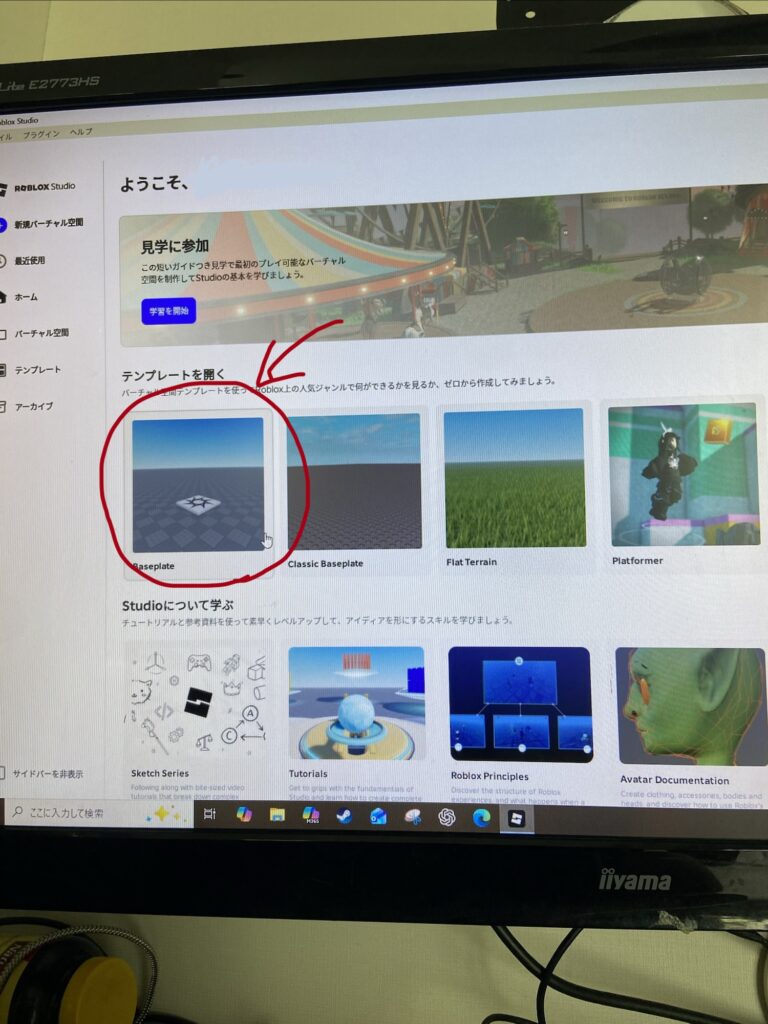
ダウンロードをするとこんな画面が出てきます。このbaseplateを選択します。
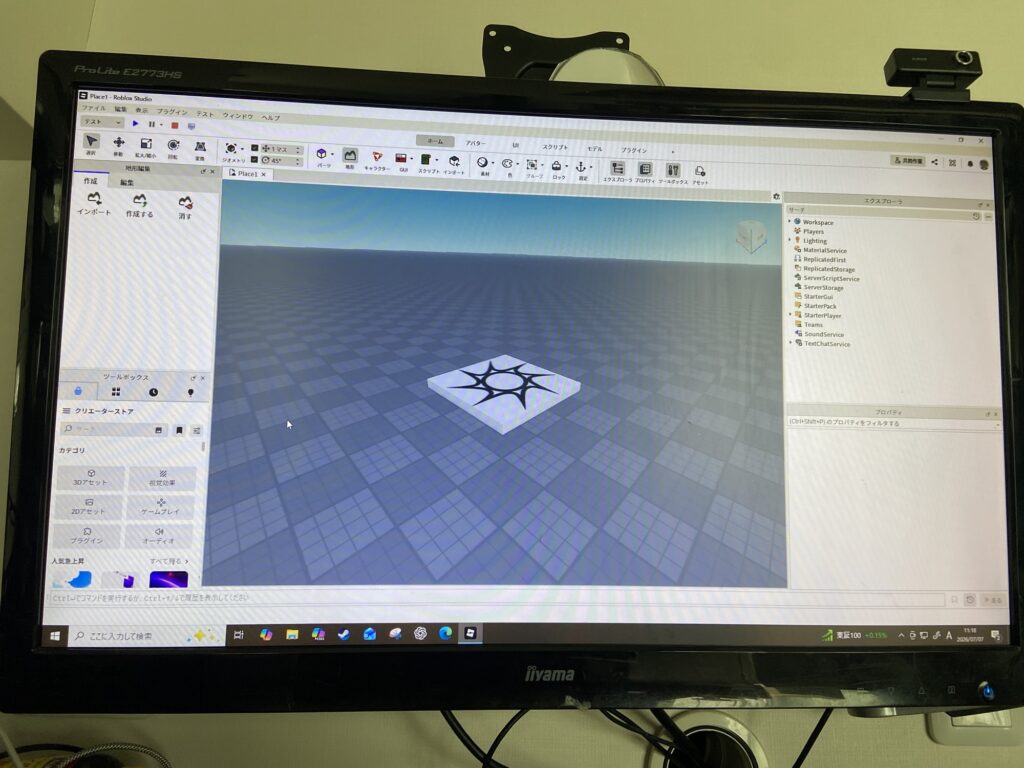
こんな画面になります。
真ん中にある太陽のついた板みたいなのがスポナー(spawnlocation) たぶん、子供に一つ聞くと、すごい勢いで説明されると思いますが、要するにスタート地点です。
ゲームオーバーになった時などはここから再スタートとなりますね。
では色んなブロックをおいてみましょう。
既存のパーツを使う際は
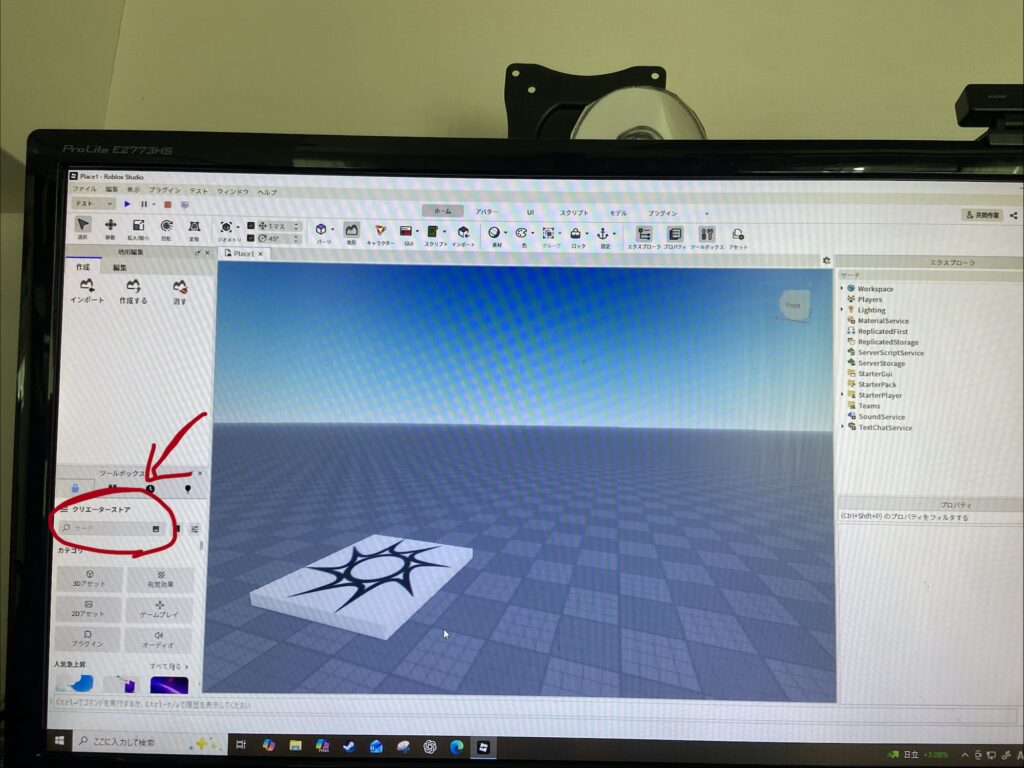
ここに英語で単語を書いていきます。まずは小道が欲しいので「path」と書いていきましょう。
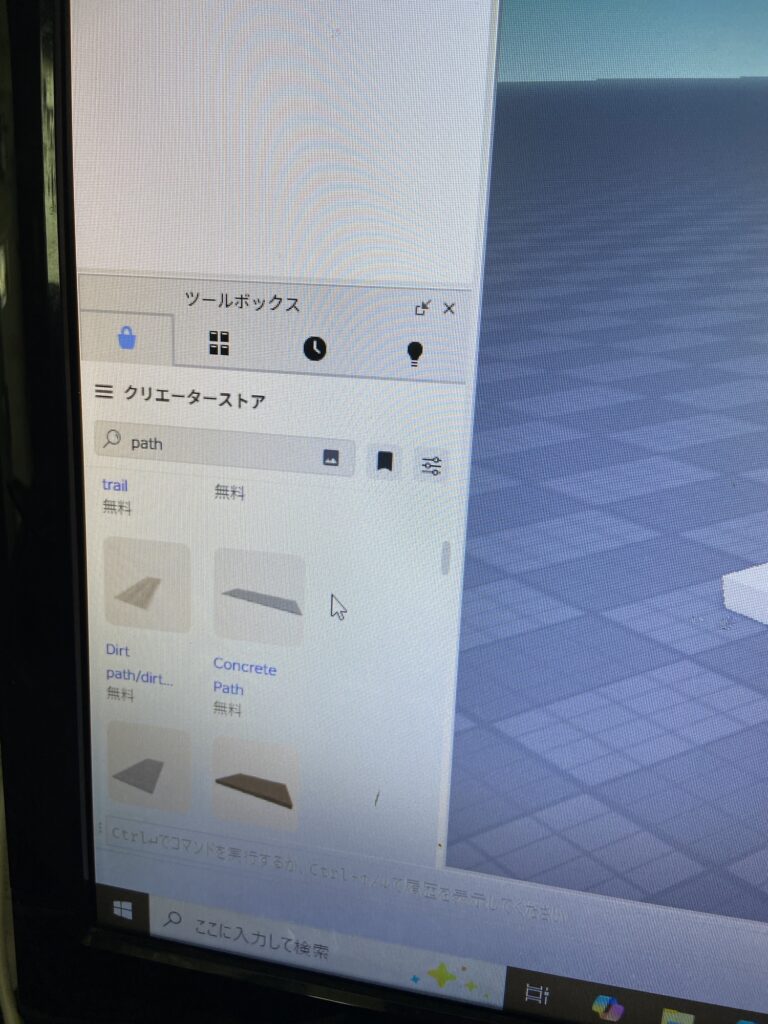
無料の素材がずらーっと並びます。
好きなのを右の作業画面にドラッグすると配置できます。
英語で書くのかーめんどいなーと思ったでしょ?
子どもらにやらせてみてくださいよ。
我が家は勝手に英語教室のテキスト持ってきて単語調べながら好きな素材を出し始めました。
roadなんかイメージと違う車道みたいのばっかり。path…あ!こんなイメージ!
同じ「道」だけどもイメージの違いがわかった瞬間でした。
ブロックを置いてみよう!
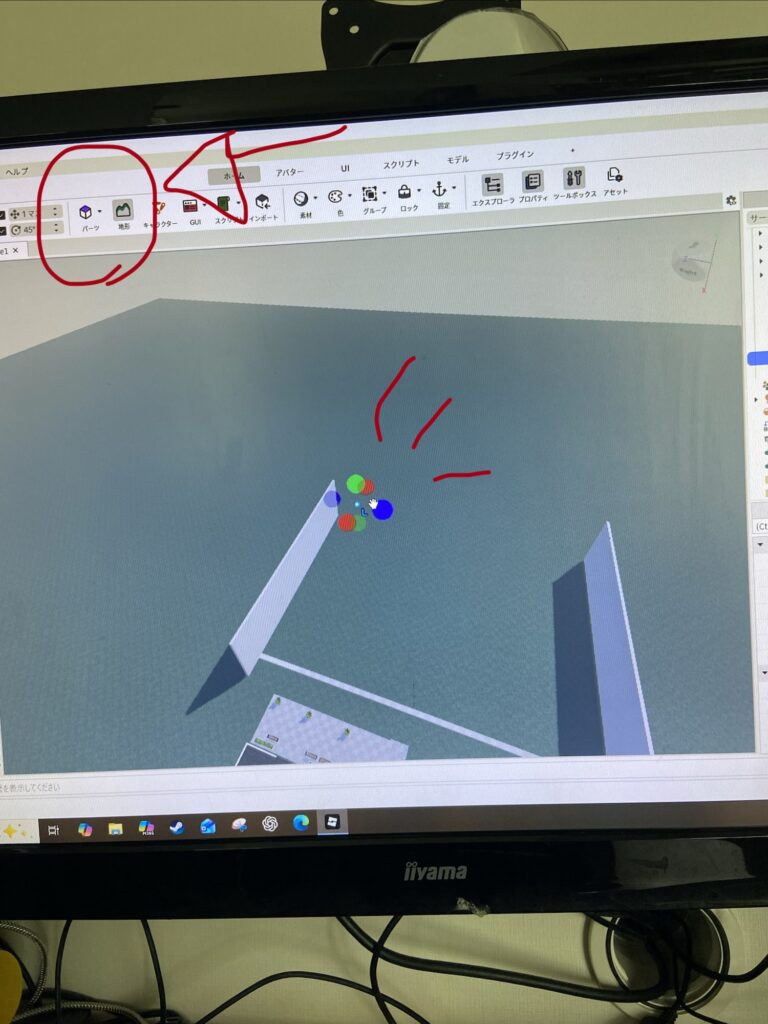
画面上部のパーツボタンを押すと小さい白い粘土の塊みたいなブロックが出現します。
形を変えたい
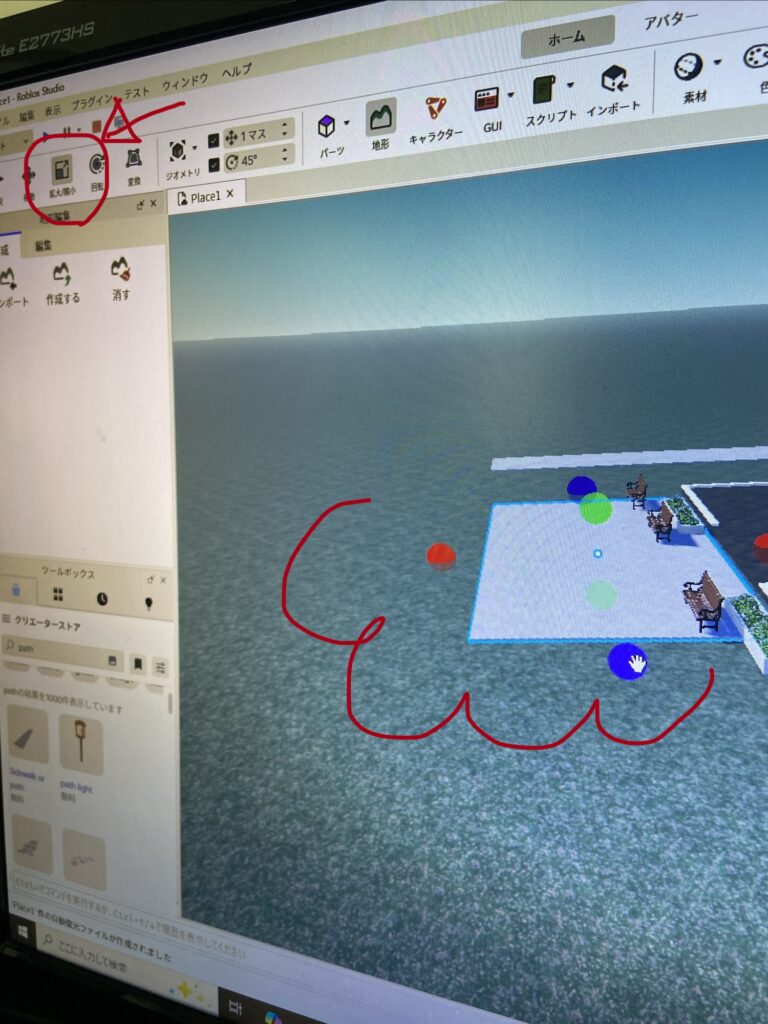
今度は拡大縮小ボタンを押してみます。
すると、プレビュー画面に丸いマークが出てそれぞれの丸を引っ張れるようになります。
さっきの小さい粘土の形を平べったい床錠にしたり、壁にしたりすることができます。
場所を移動させたい
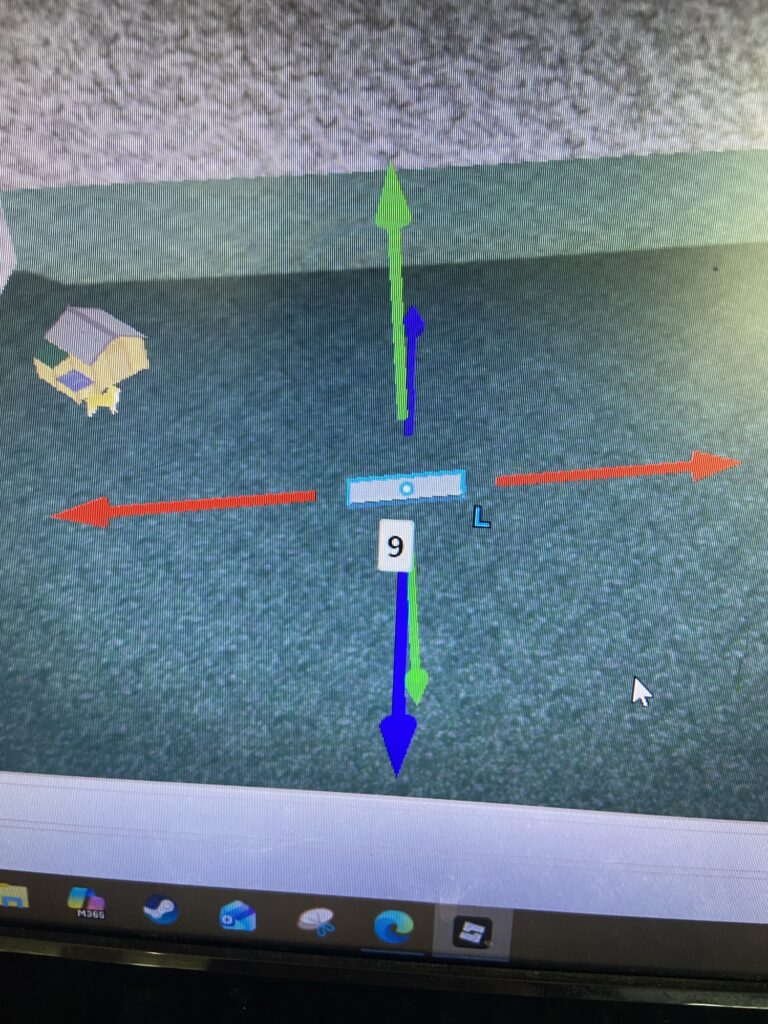
移動ボタンを押すと矢印が出ます。矢印を、ドラックすると動かすことができます。
回転させたい
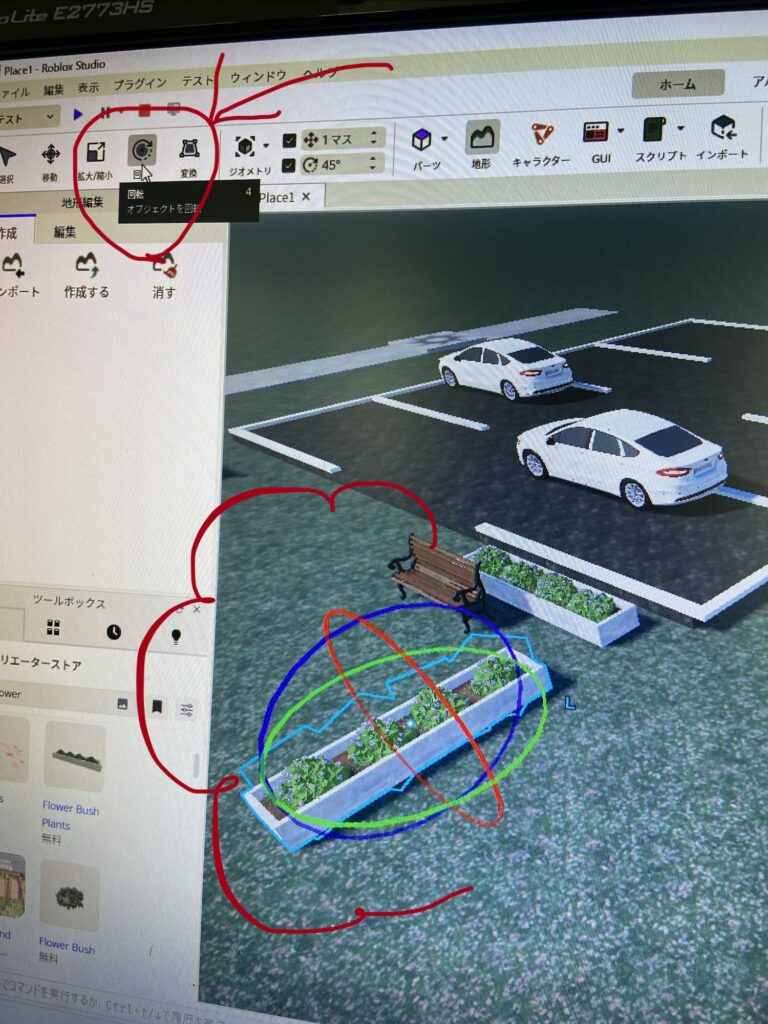
回転を押すと輪っかマークがでます。
輪っかを掴んで回すと好きな方向に回転させたり、傾けたりします。
細長くしたブロックを傾ければ、アスレチックでよく使われる細道の上り坂の出来上がり。
色を変える、素材(質感)を変える
最初は素材(質感)がプラスチック、白色が選択されていますが、勿論色や見た目を変えることができます。
色を変えたいパーツをプレビュー画面で選択するか、右のエクスプローラで変えたいパーツを選択します。
地面の色を変えたい時はbaseplateを選択します。
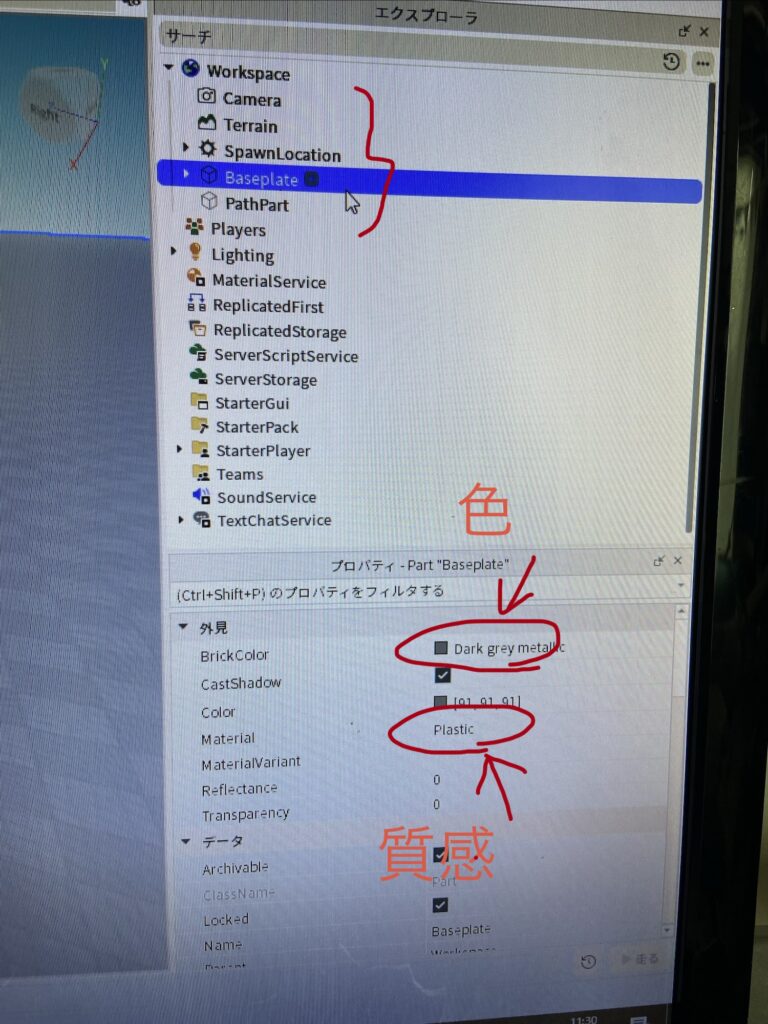
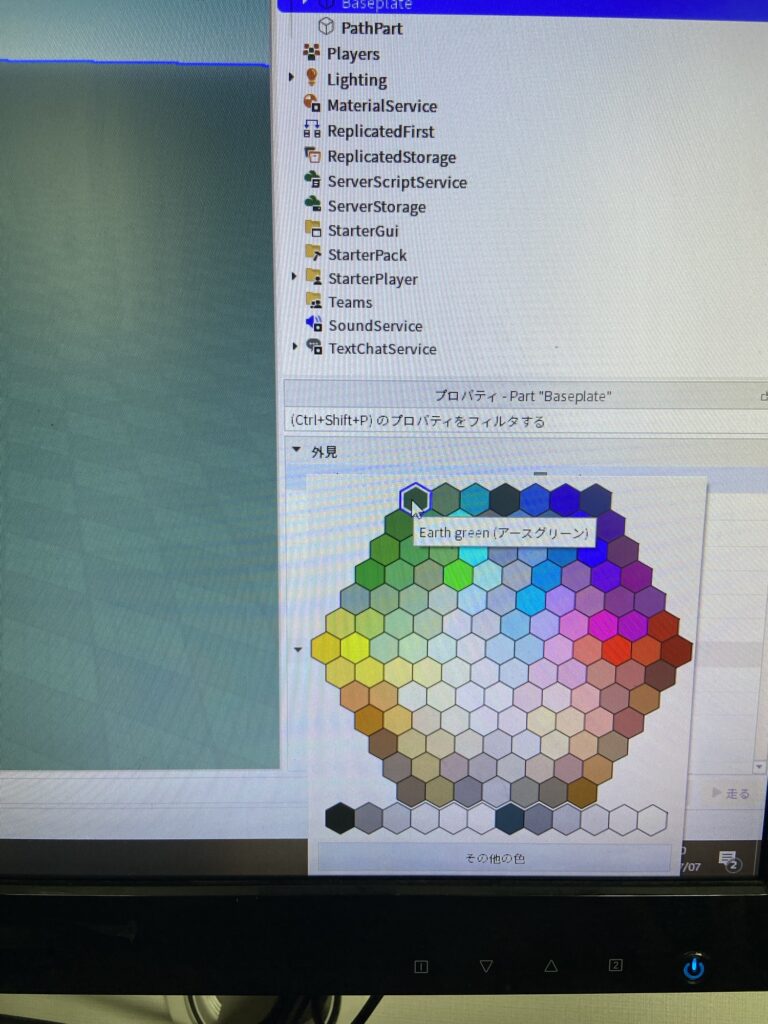
そしたらプロパティの「外見」内のmaterialの右側を押すとずらーっとテクスチャが出るので好きなものを選びます。
colorを押すと更にそのテクスチャの状態で色んな色を選ぶことができます。
【重要】配置したら固定を押す
忘れがちですが、配置できたら、そのパーツを選択した状態で「固定」を押します。
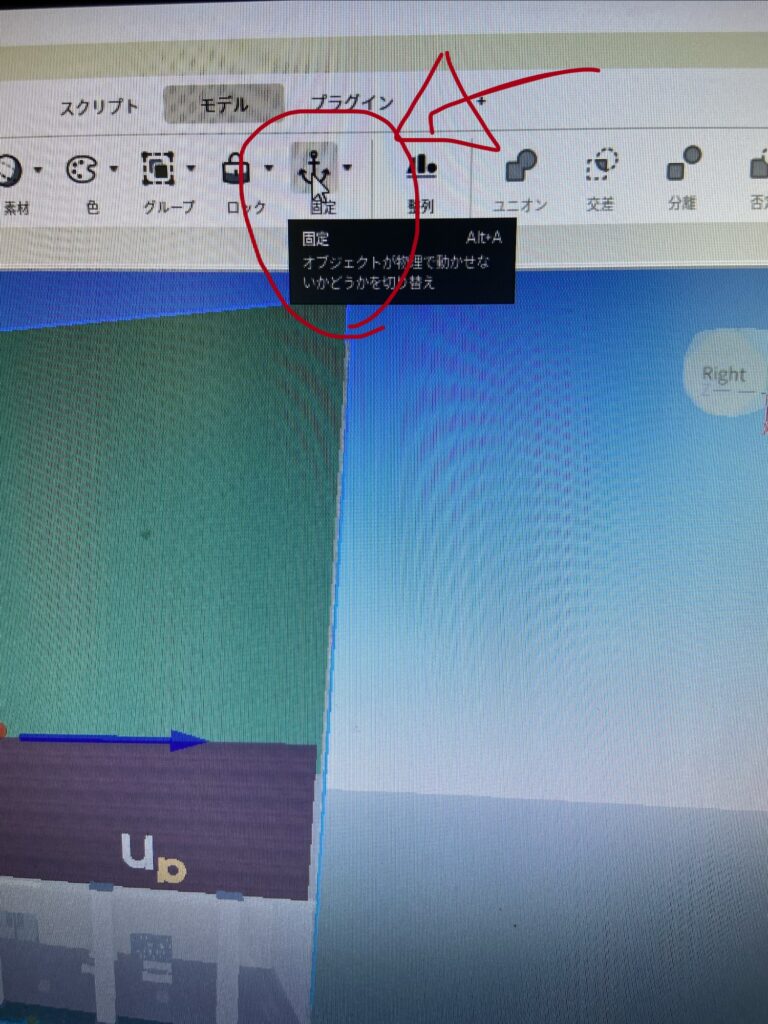
これをやらないとどうなるか。
ロブロックススタジオでは、いつでもテストプレイができるのですが、テストプレイの時にびっくりすることになります。
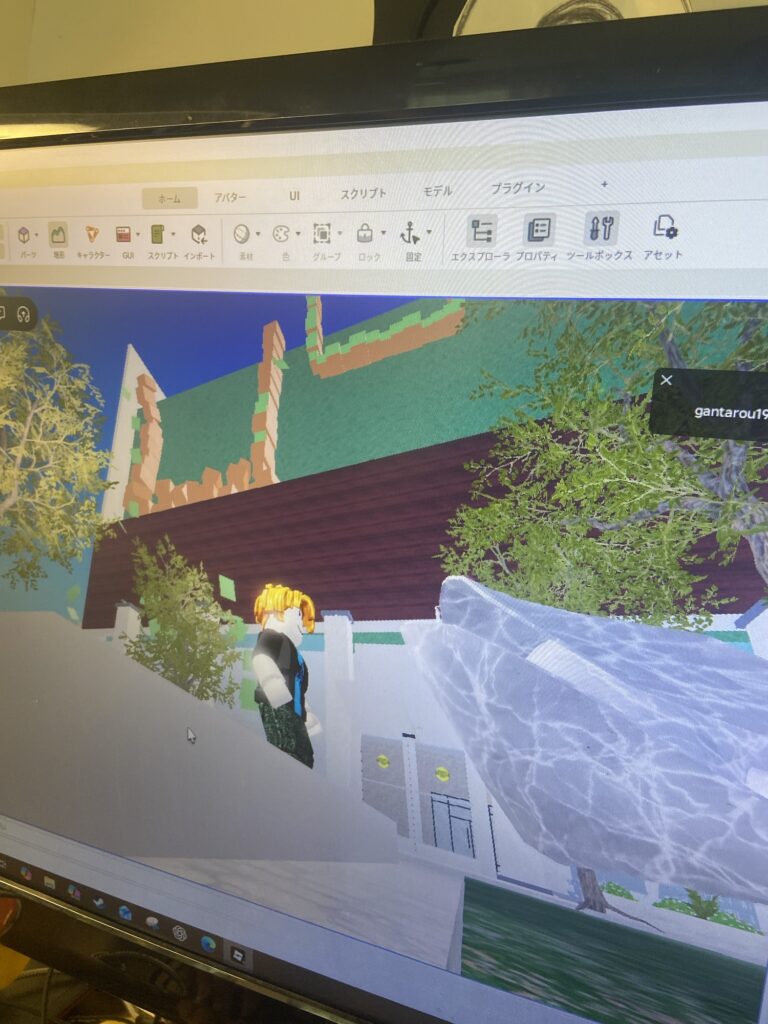
重量に従ってブロックが落下、世界が崩壊していきます。
終末系の映画みたいになります。
これには子供達大爆笑!
一回やってみても面白いかも。
色んなブロックを置いていると、違うブロックまで動かしちゃっうことがありますよね。
そんな時、もう動かしたくないものであれば、その隣の「ロック」を押しましょう。
テストプレイをしてみよう
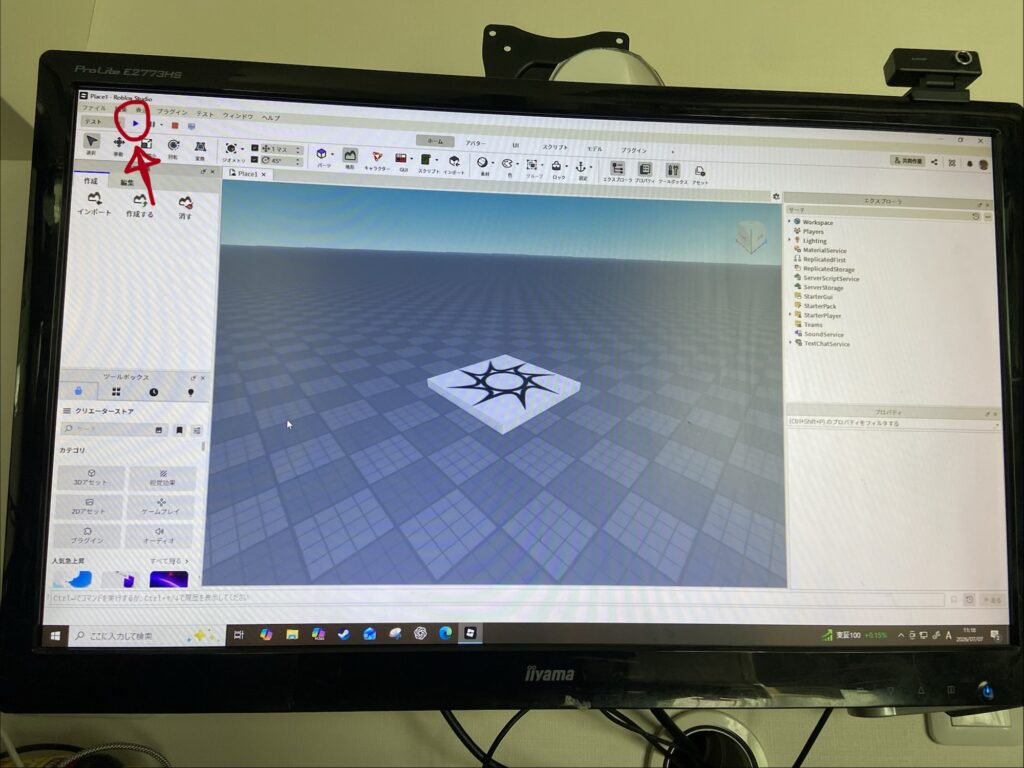
この▶︎を押すとテストプレイに切り替わります。
終了する時は◼︎ボタンを押しましょう。
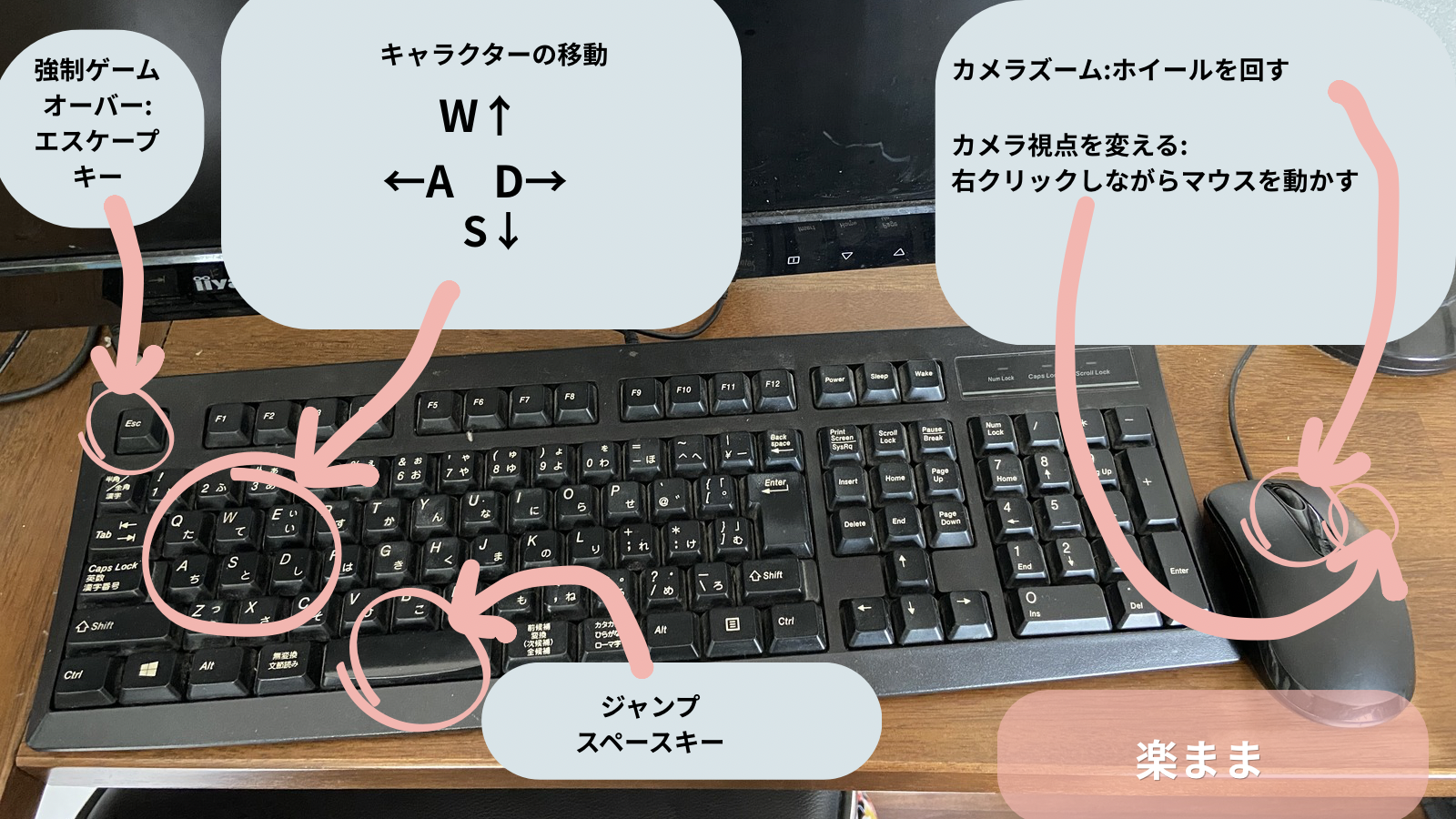
ちなみに、パソコンゲームをやらないママさんたちに解説。移動はキーボードで行います。
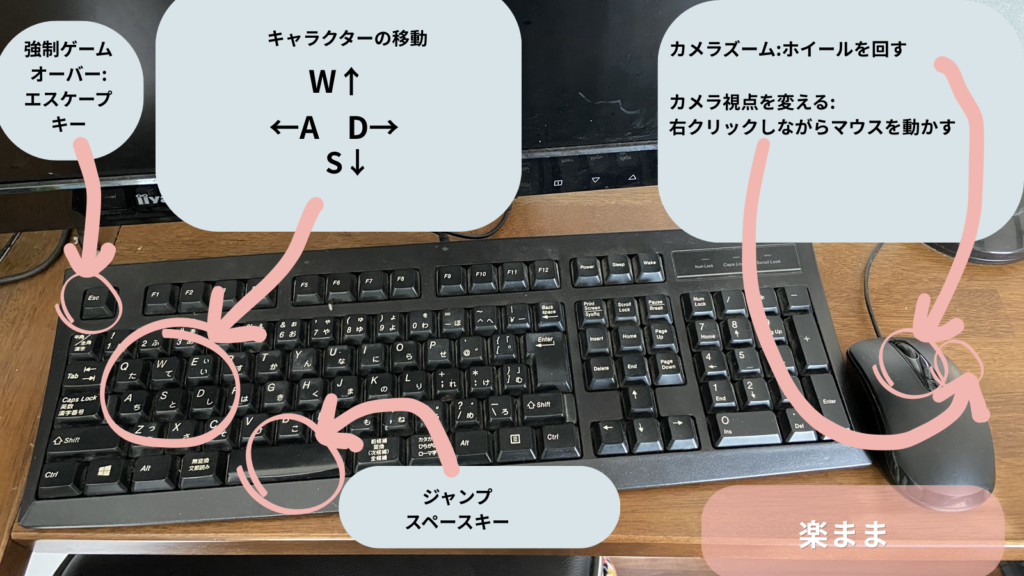
wasdで移動、スペースでジャンプ、右クリックしながらマウスを動かすと視点移動です。
マウスのホイールを回すとズームができます。
1日目はここまで!
お疲れさまでした!
今日は、
- ゲームのテーマを決める
- 親子で設計図を考える
- Roblox Studioの基本操作に慣れる
ところまで進めました。
慣れたら、2日目は外観を作ってみましょう!
外観作り
初期からスポナーはあると思うので、そこから小道をつなげて、ビルを作ってみましょう。
図示するとこんな感じ。
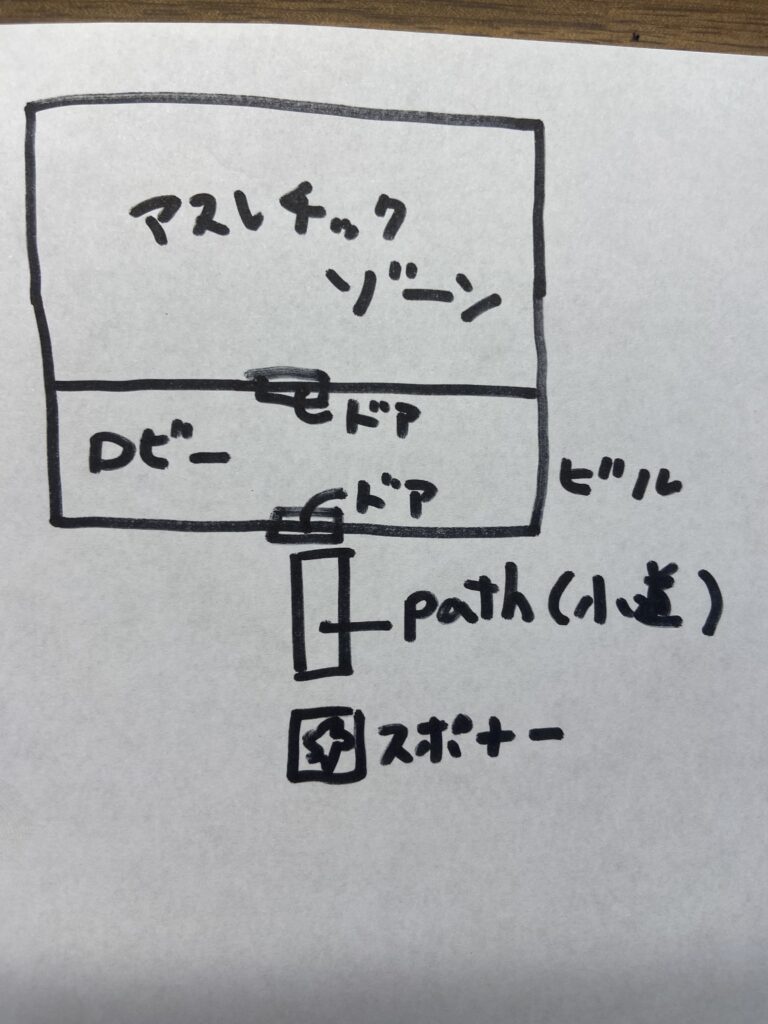
小道は「path」で検索すると小道がたくさん出てきます。
パーツを出して、「拡大縮小」で大きさを整えて、壁をつくり、ビルを作ってみましょう。
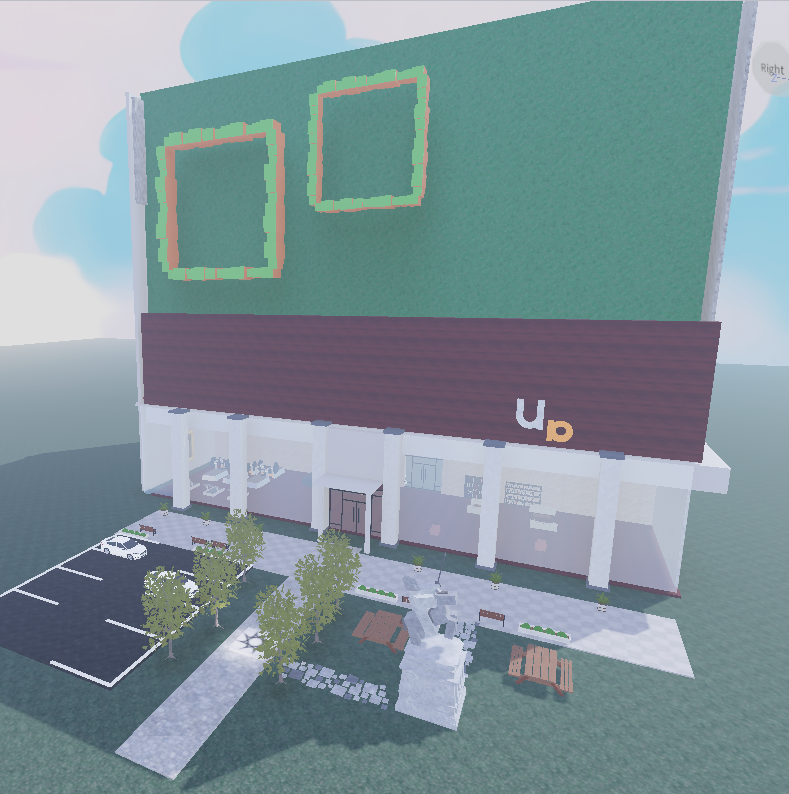
我が家のビルはこんな感じ。皆様もオリジナルティ溢れるビルを作ってみてくださいね!(*’▽’)
少しずつ形になっていく様子も紹介していくので、ぜひ一緒にゲーム制作を楽しんでいきましょう!
次回はいよいよアスレチックを作っていきましょう!