ぽこあポケモンを始めてみたものの、
- 最初の設定だと誤操作多い
- 操作方法がいまいち分かりにくい…
- なんか酔う…
- 建築をもっとラクにできないの?
と感じていませんか?
実はこのゲーム、最初にやっておくと快適になる設定や、知らないと損するレベルの便利機能があります。
特におすすめなのが、コントローラーを外すだけで使えるマウス機能。
これを使うと、
- 遠くのブロックを壊せる
- 高い場所の建築が床からできる
- 細かい配置がめちゃくちゃ楽になる
- 視点が動かないので酔わない
など、建築の快適さが一気にアップします。
この記事では
- ぽこあポケモンのおすすめ初期設定
- マウス機能の使い方
- マウス機能を使った簡単かわいい「パーゴラ」の作り方
を、実際の体験をもとに紹介しますね(`・∀・´)ノ
自由度が高すぎて始めればいいか分からない、子供が楽しむ顔を見たいけど、どうサポートすればいいか分からないというかたはこちらから。
ぽこあポケモンで最初に変更しておきたい設定
おすすめ設定まとめ
| 名称 | 設定 |
| 走るとはねるの操作 | いれかえ |
| わざのリングメニュー | Aで決定 |
| カメラ距離 | とおい |
| カメラのはやさ | 1 |
| SE | 10 |
操作を快適にするおすすめ設定
では、一個ずつ見ていきましょう。
いつでも変更はできるのでまずはこの画面通りに設定して、後々変えてもOKです。
はねるボタンは入れ替えがおすすめ
はねる(ジャンプ)を覚えた時、最初はRボタンになってます。
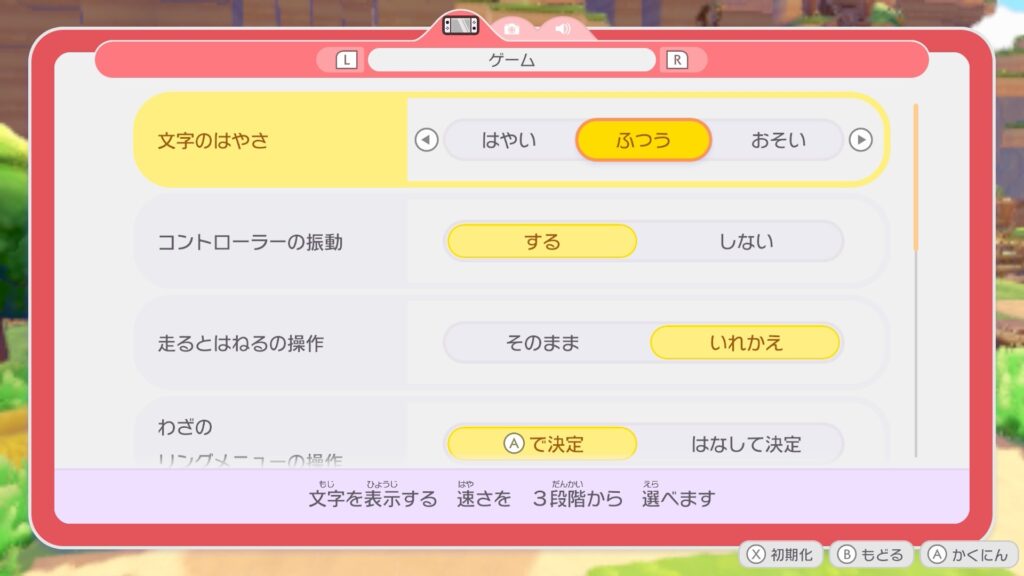
ゲーム慣れしているほど使いにくい。
これはたぶん、コントローラーをマウスモードに使うことを前提にされているのかと思いますが、残念ながら使いずらい。
ほとんどのゲームは右手の親指、AかBに割り振られているかと思います。
この入れ替えボタンを使えばダッシュのボタンとはねるのボタンをいれかえることができるので操作が直感的 になり、移動中のジャンプがやりやすくなります。
このゲーム、探索も割と大事なゲーム。
直感的にジャンプができれば、わざわざ足場にブロックを積まなくても進むことができます。
ここ結構重要。
ちなみにマウスモードにしても、コントローラーを握る親指の位置は変わらないので、はねるボタンが押しにくいことはありません。
酔う人:「カメラきょり」は「とおい」がおすすめ
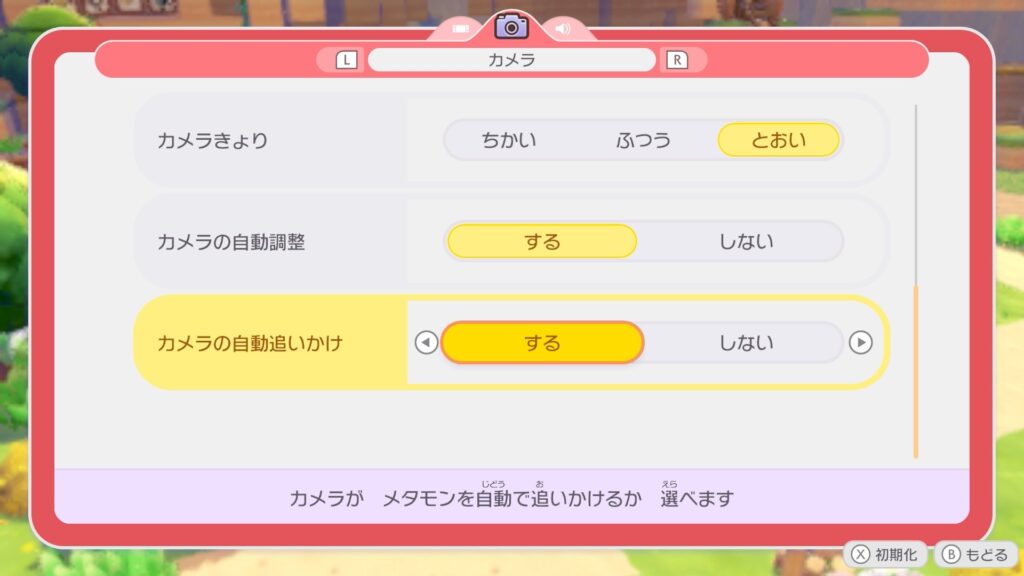
視野設定はかなり好みが分かれるポイント。
視野が広いメリットとしては、周囲が見やすい 探索しやすいということ。
なので、私は探索ゲームは視野を広く(カメラ距離が遠い)をえらびます。
視野が狭いメリットは没入感に浸れる、ということ。
 おけ
おけ酔いやすいひとは視野が広いの一択です。
色々なゲームをやっていますが、ほかのゲームでも、
- 一人称視点のゲームの探索ゲーム→視点がぐるぐる動いて酔う
- 斜め後ろから俯瞰する支店のゲーム→ほぼ視点が動かなくて酔わない
ということに気付きました。
さらに、カメラ酔いを抑えれるこんな設定もあります。
「カメラのはやさ」です。
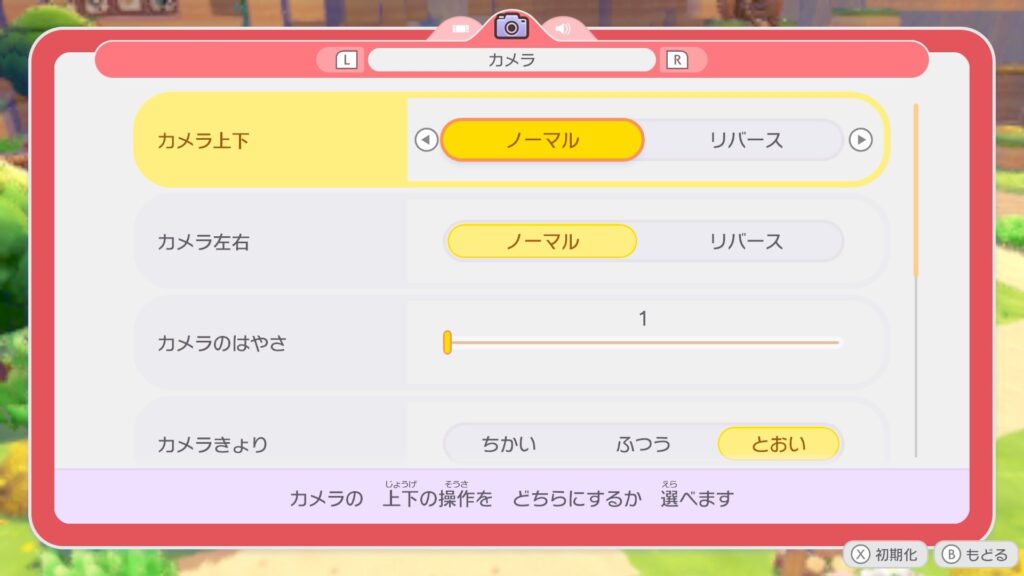
早くすると、視点を動かした時にカメラが素早くついてきてくれます。サクサクプレイしたい人は早くした方がいいですが、
私のようにカメラ酔い、画面酔いをする方は「カメラのはやさ」は「1」にしておきましょう。
スプラのように一刻を争うゲームじゃないので、まったりゆっくりいきましょう。
SE音量は大きめがおすすめ
ここ大事ポイント。
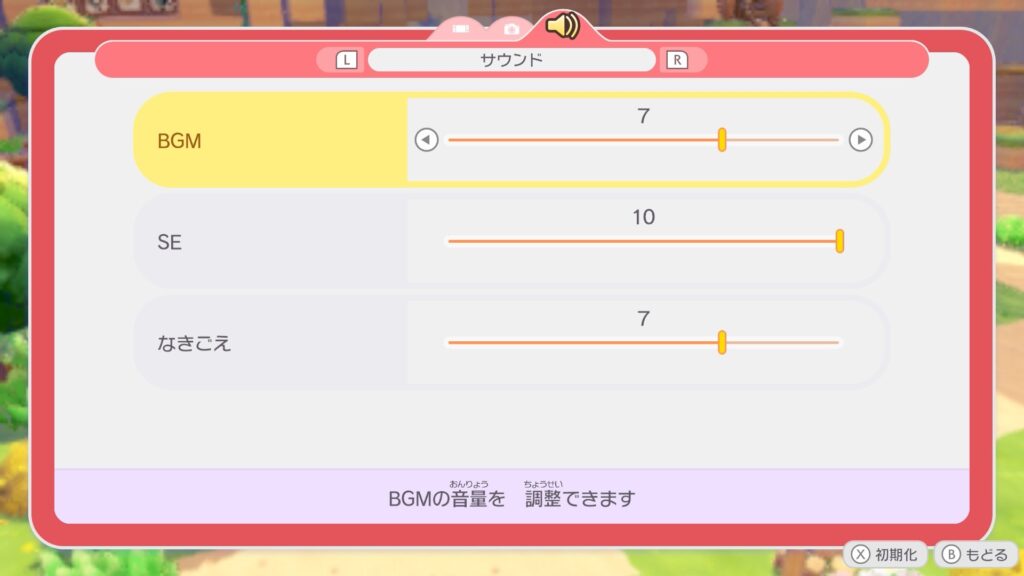
ぽこポケでは音で気付ける要素があります。
例えば
ホウオウの羽、カビゴンのいびき。
音で存在に気付きやすいので
SE音量は少し大きめにしておくと探索しやすいですよ(`・∀・´)ノ
リングメニューの操作をAで決定にする
これをしておかないと、地味にストレス。
リングメニューとはこの、わざを選ぶ時につかうリングです。
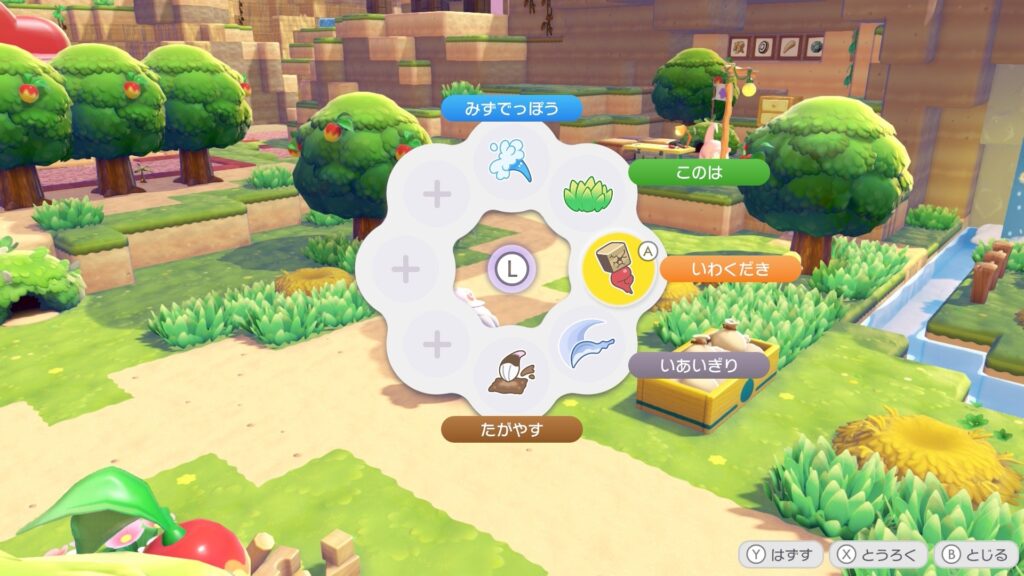
通常はLスティックで倒した方のわざが使えるようにセットできますが、使いたい技の方にスティックを倒したはずが、スティックが戻った時に手に当たって、また別のわざがセットされちゃう、という。
たぶんあるある。
これを防ぐのがこの設定です。
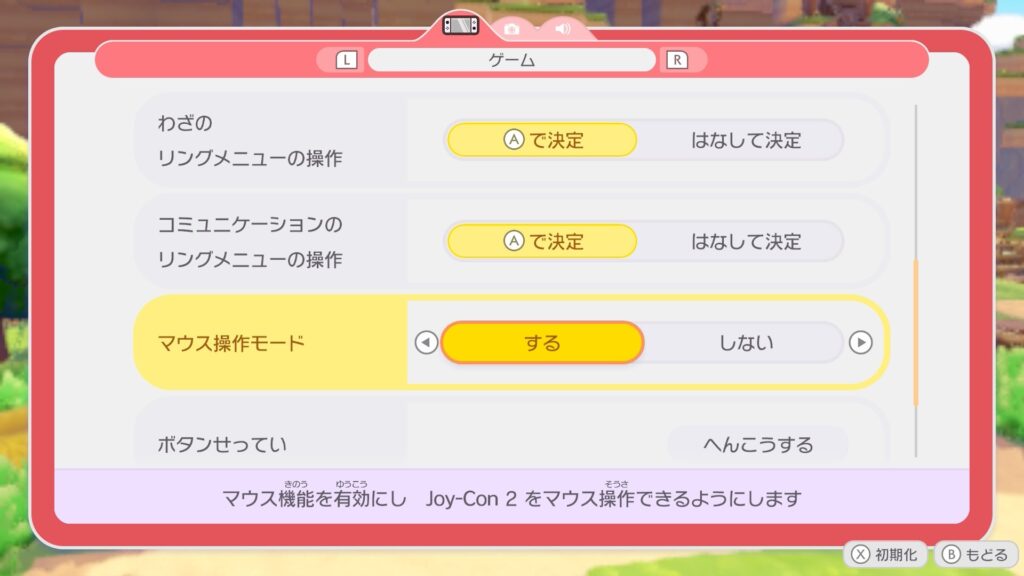
リングメニューの操作の項目です。
Aで決定にしておけば、Lスティックで倒す+Aボタンで決定することになるので、誤操作が無くなります。
設定は後からでも変更できる
安心ポイント。
最初に決めなくてOKで、 遊びながら調整できます。
ぽこポケは探索を楽しむゲームです。
なので視野 操作は人によって好みが分かれます。
まずはこの記事の設定を参考にして
遊びながら自分に合う設定を見つけてみてくださいな。
ぽこあポケモンのマウス機能が便利すぎる
ぽこあポケモンには、あまり知られていない便利機能があります。
それが マウス操作モード。
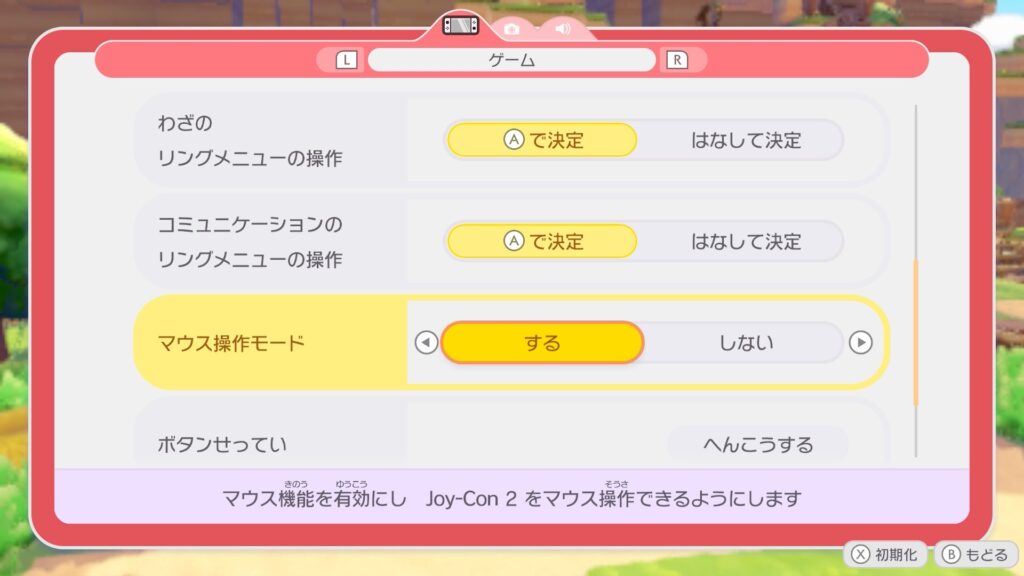
しかも設定画面を開く必要はなく、
ゲーム中でもすぐ切り替えられます。
これも酔いやすい人には使ってほしい機能。
メタモンがぴょんぴょん跳ねたり、上を向いたりしなくても、視点を動かなくてもカーソルで5ブロック先まで壊したり、ブロックを置けたりします。
おけ視点を動かさない=酔いにくくなります。
マウス機能の使い方
操作はとても簡単。
コントローラーの右側を外す 接続面を下にして平らな場所に置く。
そして そのままマウスのように動かす
これだけで マウスポインターが出現します。

マウス機能でできること
通常操作だと、プレイヤーの近くしか操作できません。
ですがマウス機能を使うと…
- 遠くのブロックを壊せる
- 離れた場所にブロックを置ける
- 細かい建築がしやすい
- 高い場所の作業がラク
つまり
「建築の自由度が一気に上がる」
神機能なんです。
操作は少々変わって、Rがダッシュ→ブロックを置くに変更になります。
これが割と使いやすい。
左手でサブバッグの中の使いたいブロックを選択して、右手のRで設置、間違えたらZRで削除、Yで吸い込みになります。
サクサクできます。
マウス機能で作る簡単パーゴラ
実際にこのマウス機能を使って、
15分ほどで作れる簡単な建築を紹介します。
今回は庭にぴったりな パーゴラ を作ってみました。
もっと他の建築を作ってみたい方は、シンプルなキットでできた小屋をおしゃれにするテクニックを紹介しています。
手順① 骨組みを作る
まずは四角い柱を立てて骨組みを作ります。
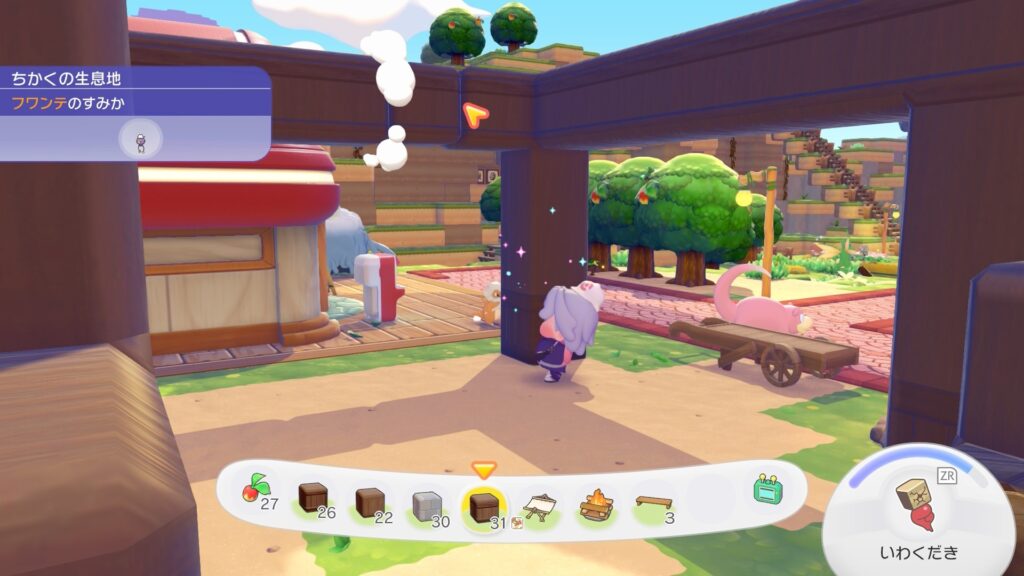
マウス操作なら、床に立ったまま上のブロックを設置できるので
足場を作る必要がありません。
これだけでもかなり楽です。
手順② 桟橋で天井を作る
次に柱の上に 桟橋ブロック を置きます。
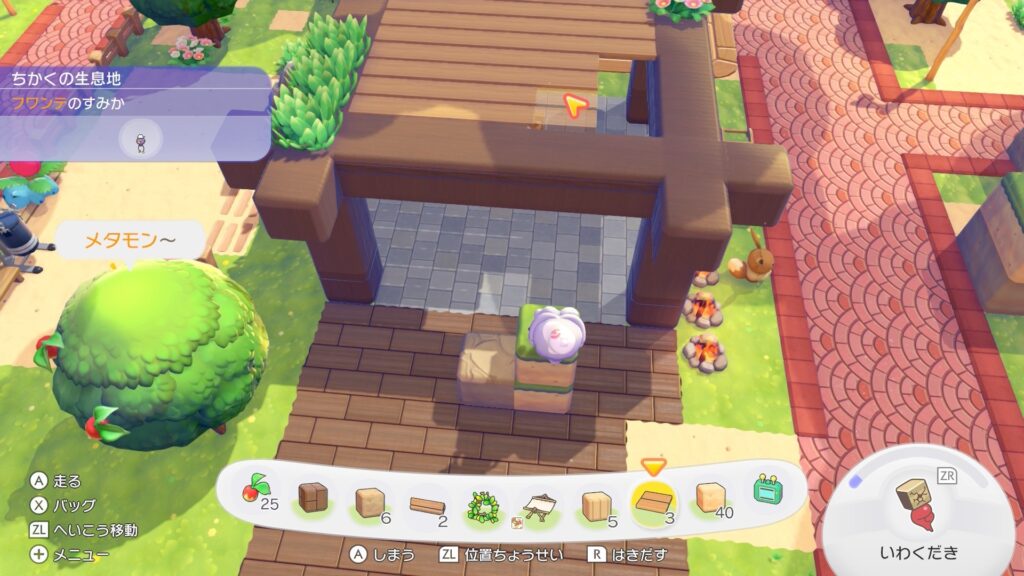
桟橋は隙間があるので、
- 光が抜ける
- 圧迫感がない
- おしゃれな屋根になる
というメリットがあります。
光は筋状に落ちて明るいけども、実は雨が防げるので、
この下に焚き火やキャンプファイヤーを置けば消えません。
薄い素材を置く際は、マウスポインターを置く場所の側面に合わせるのがポイント。
桟橋の薄い側面に合わせるのです。
マイクラでいう、鎖の断面に+を合わせる感じ。
慣れればサクサク進めれます。
手順③ 花や草を置く
桟橋の上には
- 草
- 花
- 家具
などを置くことができます。
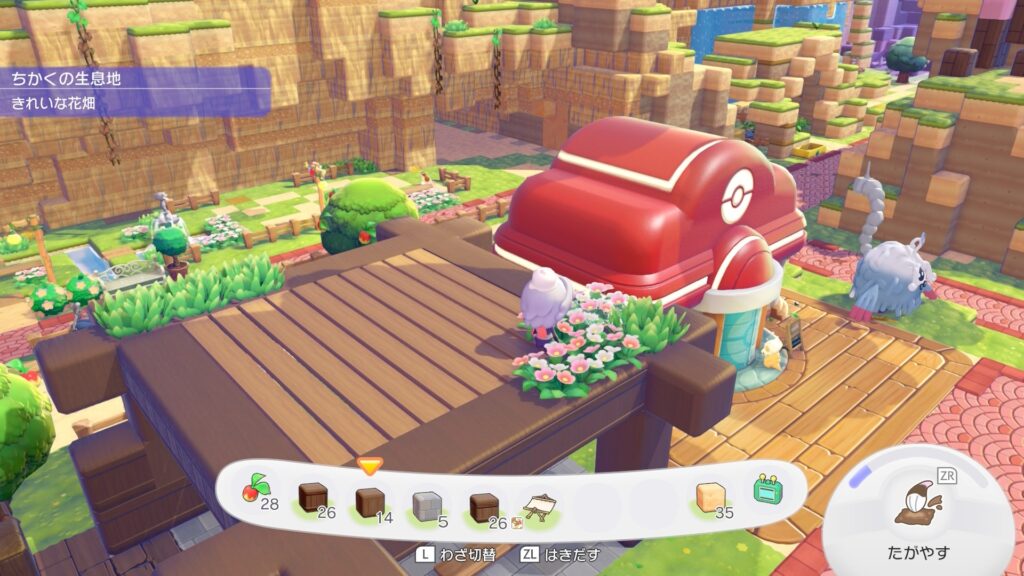
これを少し配置するだけで一気に雰囲気が出ます。
ちなみに、花や草を集めて配置すると普通に生息地になります。
わたしはピジョンを出現させてしまいましたわ。
足場を作って会いに行くのが面倒で側面にはしごを設置したらわりかし良い感じに。
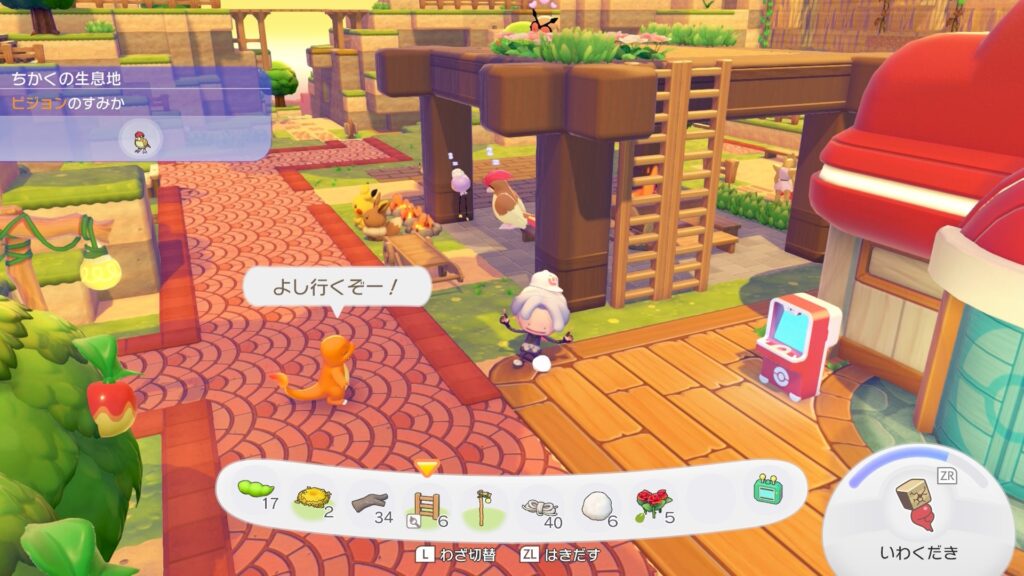
完成!
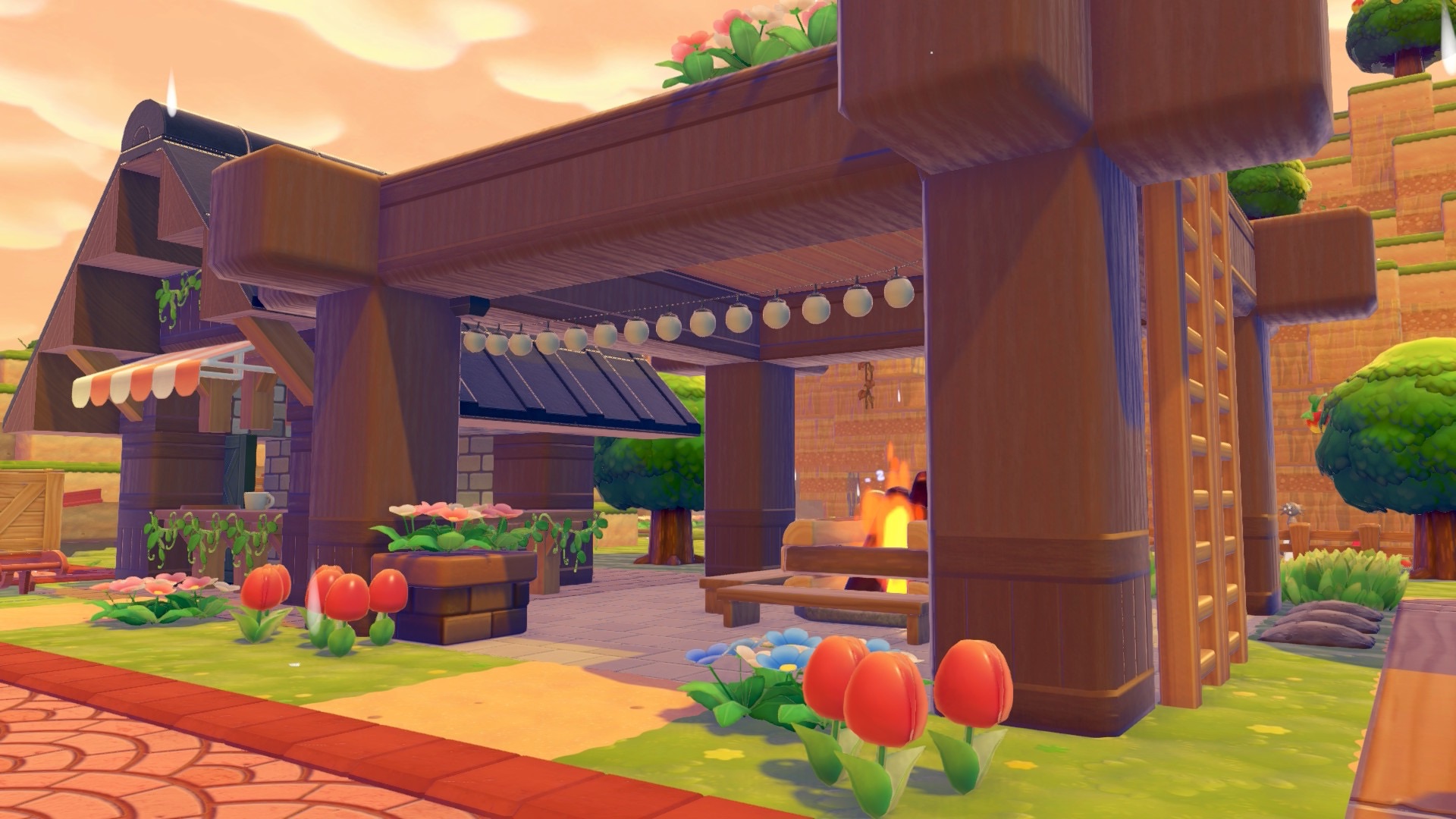
15分ほどでこんな感じのかわいいパーゴラが完成しました。
- 庭
- カフェスペース
- 休憩場所
などにぴったりです。
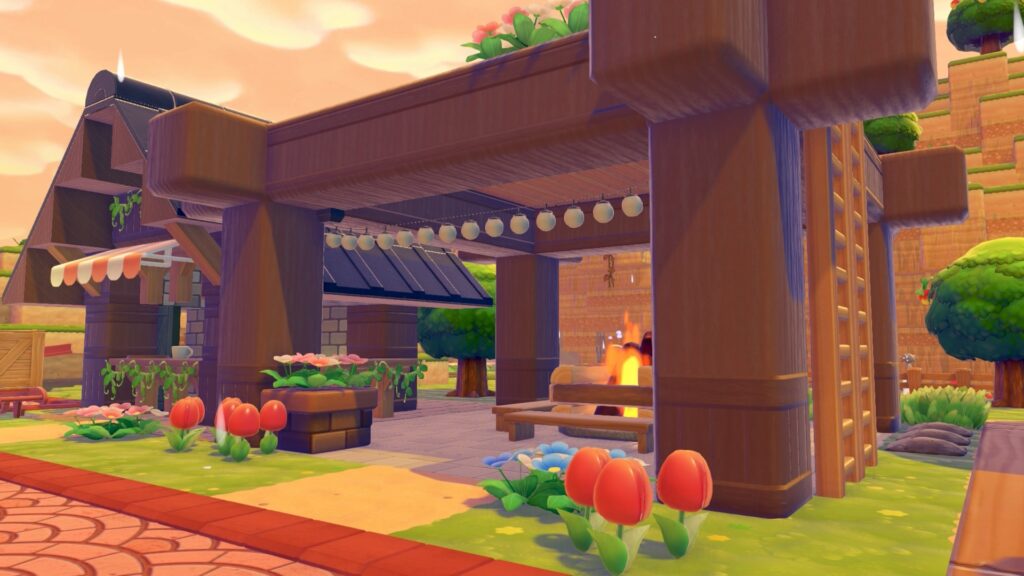
マウスが無ければ、足場を作って、降りてを繰り返してかなり時間がかかるかと思います。
序盤にサクッと作れちゃうので、是非建築初心者さんに体験してもらいたいですね。
おけ初めてエリアゲートを通過した直後ぐらいの建築素材でこれぐらいの建築ができます。
マイクラ建築勢として、素敵な建築のメゾットがわかったらまた紹介しますね。
(3/21追記)マイクラ勢大好きな効率化、自宅判定の基準もわかってきたのでまとめました。
ぽこあポケモンは、設定や便利機能を知っておくだけで遊びやすさがぐっと変わります。
親子で遊びたい方は、「おすそ分け通信」を使うと一緒に冒険や建築が楽しめます。
やり方や実際のプレイ感想は、こちらの記事にまとめています。
まとめ
では、今回のお話についてまとめておきましょう。
- 初期設定をカスタムしておくと快適
- マウス機能は建築がめちゃくちゃ楽になる
- 遠距離操作ができるので自由度が上がる
ぽこあポケモンは最初は操作が少し分かりにくいですが、マウス機能を使うだけで建築や作業がかなり快適になります。
特に高い場所の建築や細かい装飾をするときは、コントローラー操作よりも直感的に操作できるのでおすすめですよ。
まだ使ったことがない方は、ぜひ一度試してみてください(*’▽’)
ほかにもヒントやテクニックをまとめているので、迷ったときはこちらもどうぞ
準備が整ったら、対戦もめっちゃ楽しい