
あつ森を始めたばかりの頃、
「マイデザインって難しそう…」
「配布デザインはおしゃれだけど、自分では作れない」
そう思っていませんでしたか?
私もそのひとりでした。
しかも当時はインターネットに繋げていなかったので、他の人のマイデザインをダウンロードすることもできず、
島づくりはどこか物足りないまま。
何度も挑戦しては、
「なんかのっぺりしてる…」
「思ってたのと違う…」
と消して、また最初から。
でもある時、
「ドットがのっぺり見えるのは、センスじゃなく“色の使い方”の問題」
だと気づいてから、マイデザインが一気に楽しくなりました。
この記事では、
- インターネットに繋がっていなくても、
- 特別なセンスがなくても、
誰でも“それっぽく見える”マイデザインを描くための基本ルールを、
実体験をもとにまとめています。
「配布に頼らず、自分で島を可愛くしたい」
「道も服も、推し活グッズも作ってみたい」
そんな人の“最初の一歩”になれたら嬉しいです。
ちなみに、
「家具を置かなくても、マイデザインだけで島の雰囲気を変えたい」
という人には、
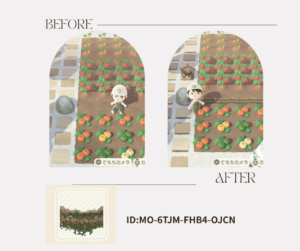
マイデザインでお手軽に島をおしゃれにする方法をまとめた記事もあります。
おしゃれなマイデザインの心得
まずはこの色数を意識しよう
基本はこの構成!
- ベースカラー:2色
- 陰影用カラー:2色
- ハイライト用カラー:2色
合計 6色前後 を使うイメージ。
「たくさん色を使う=おしゃれ」ではなく、
同じ色相で少しずつズラすのがコツです。
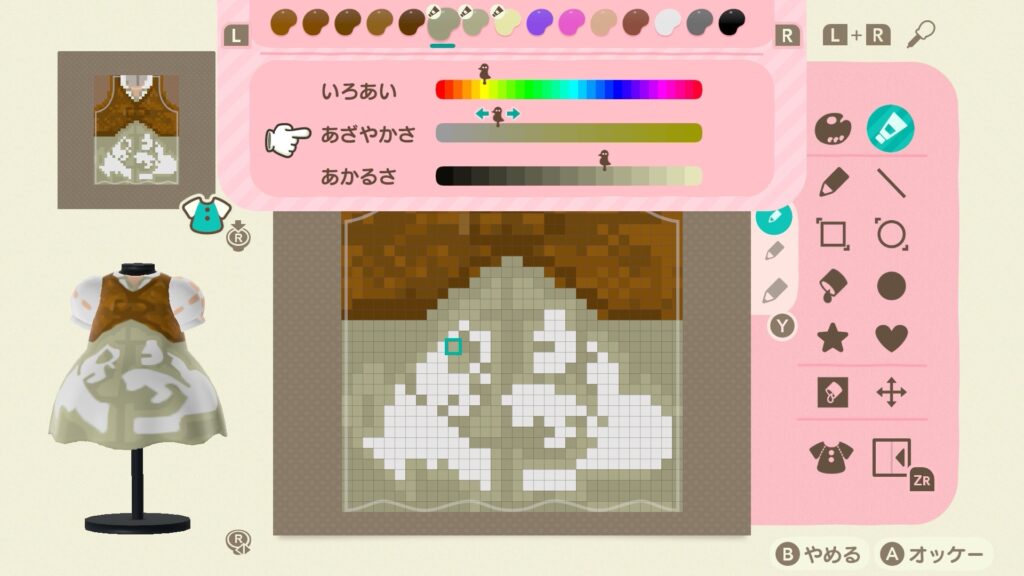
色相とは赤、黄、緑、青のような色味の違いです。
「いろあい」「あざやかさ」をズラさずに「あかるさ」を1から2マスずらすと手っ取り早いグラデーションができます。
「あざやかさ」を1ずらすと、綺麗なグラデーションにするには「あかるさ」が3つぐらいズラさないと繋がりません。ちょっと上級者のイメージ。
マイデザインの書き方・基本ステップ
今回は一番お手軽で使い勝手抜群なレンガな道を作ってみましょう。
① 大まかなパレットを選ぶ
全体の色合いを決める 単色で攻めるか、2〜3色で表現するかを考える
今回はレンガを書くので黄色~茶色のグラデーションパレットを選択しました。
②ベースカラー1色で全体を塗る
まずは迷わずベタ塗りでOK!
後から色は変えれるので気にしない気にしない。
道具部分のバケツからインクが垂れているボタンを押せば一気に塗れます。
③ 陰影カラー(その1)で輪郭を描く
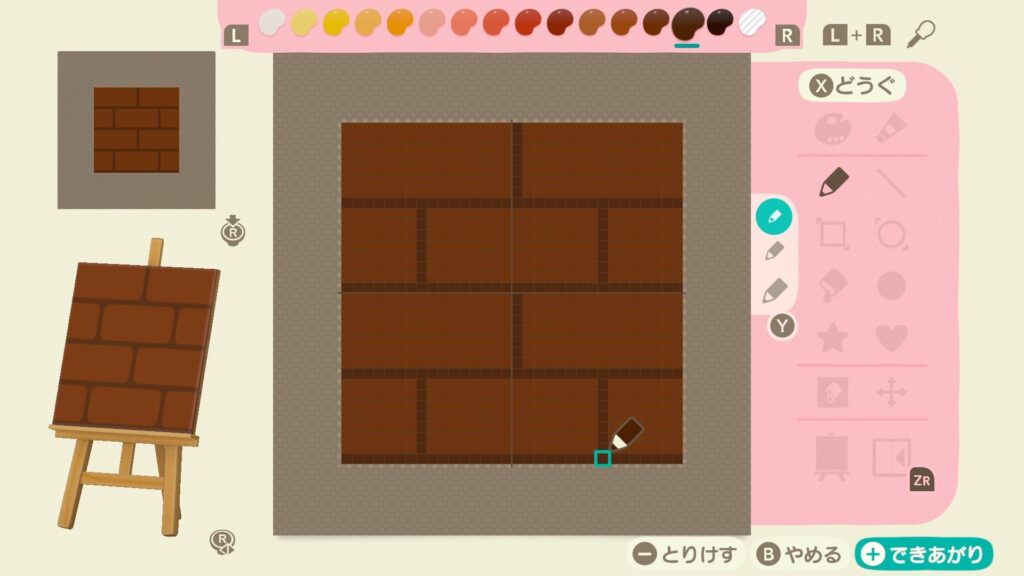
フチ 凹凸を出したい部分 を意識して線を入れる
連続して床に敷くのが前提なので、一番上にも線を引かない様に注意。
7マス空けて横線を引いていきましょう。縦線適当です。割とランダムな感じでもかわいいかと。
④陰影カラー(その2)でランダムに色を変える
③で描いた陰影の一部を点々とランダムに塗り替える
これだけで一気に立体感が出る(`・∀・´)ノ
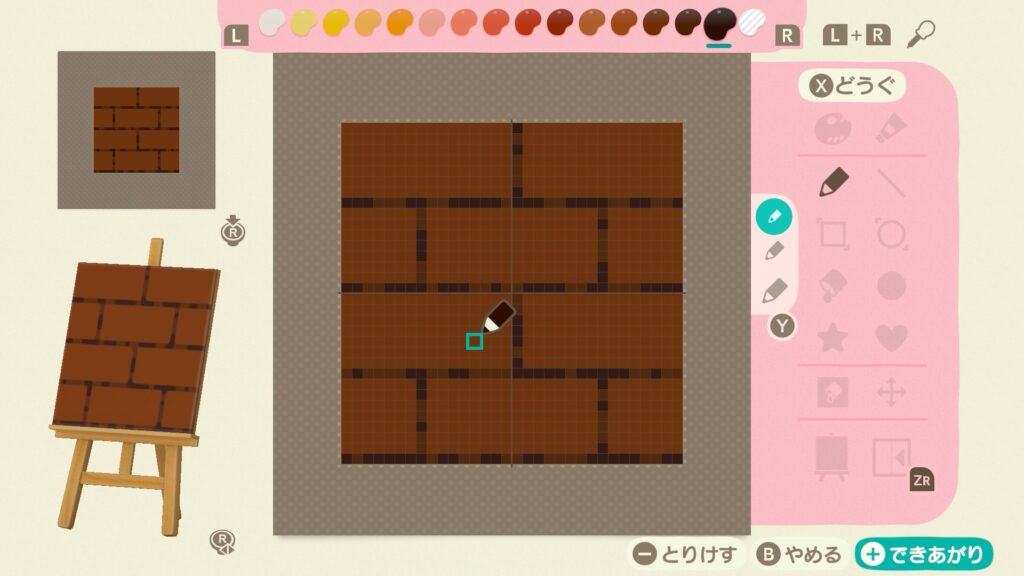
何も考えずに操作スティックを倒しながら適当にぽちょぽちょぬりますよー。
⑤ ハイライトカラー(その1)を陰影の横に入れる
光が当たっていそうな位置を意識 陰影のすぐ横にガーッと入れちゃいましょう。
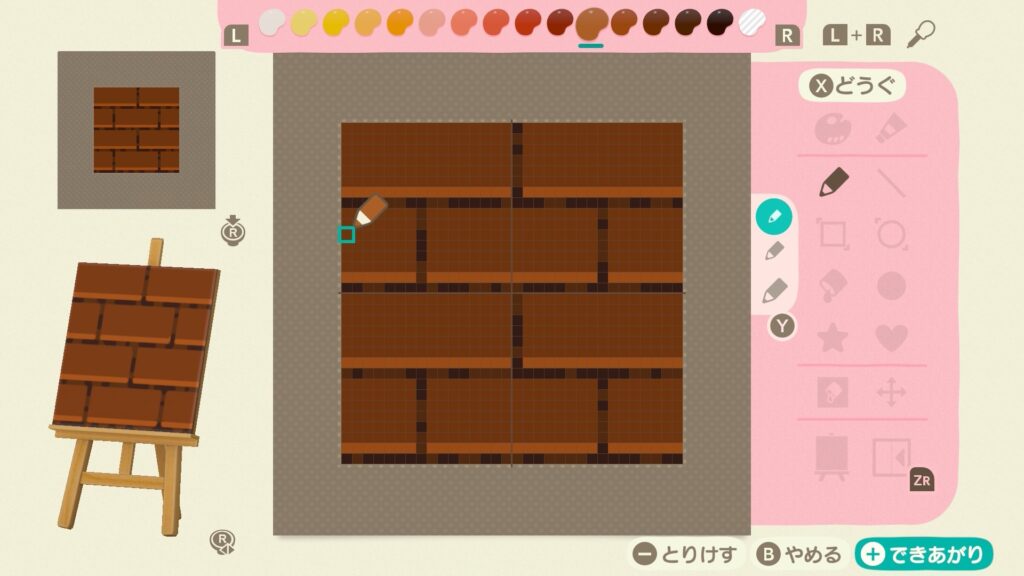
ハイライトと聞くと、つい上の方に入れたくなりますが、ひとまずは影のすぐ上に。
影のついた上って明るくなるんですな。
今、あなたの洋服の皺も見てください。影の上、光が当たってるでしょ?
⑥ ハイライトカラー(その2)でランダムに変化をつける
陰影と同じ要領で色をランダムに差し替える。
何も考えない。ぽちょぽちょーっと行きましょ。
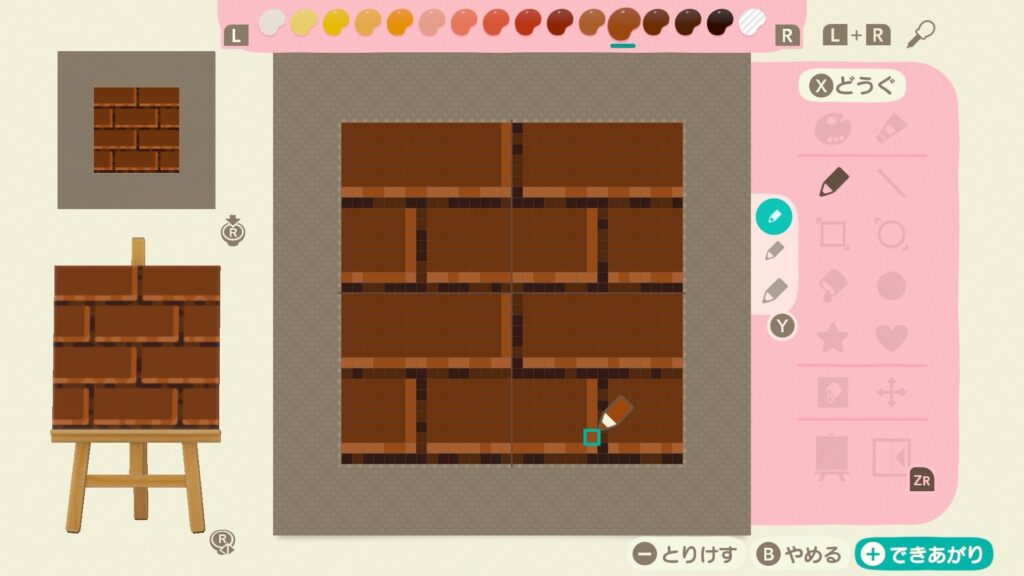
スクショ撮りながら気づきました。
縦にもハイライトいるなーって。
こんなもんです。こんなテキトーでもちゃんと綺麗にそれなりに見えるので大丈夫!
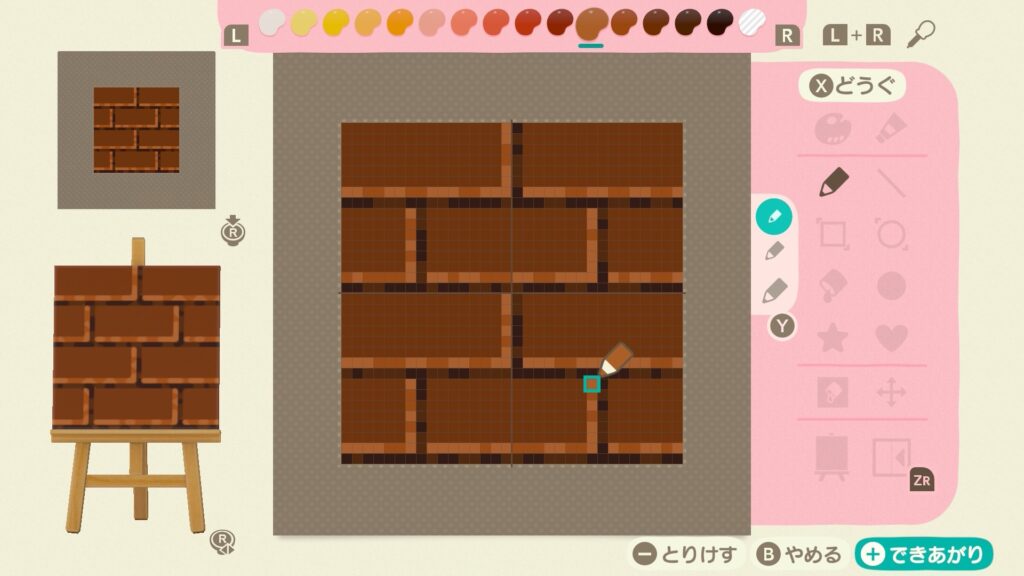
縦にもハイライトその2を入れました。
⑦ パレットの「個別色変え」で微調整
ここが一番大事。そして楽しいところ。
道具の右上、絵の具のチューブマークを押して個別色変えをしていきます。
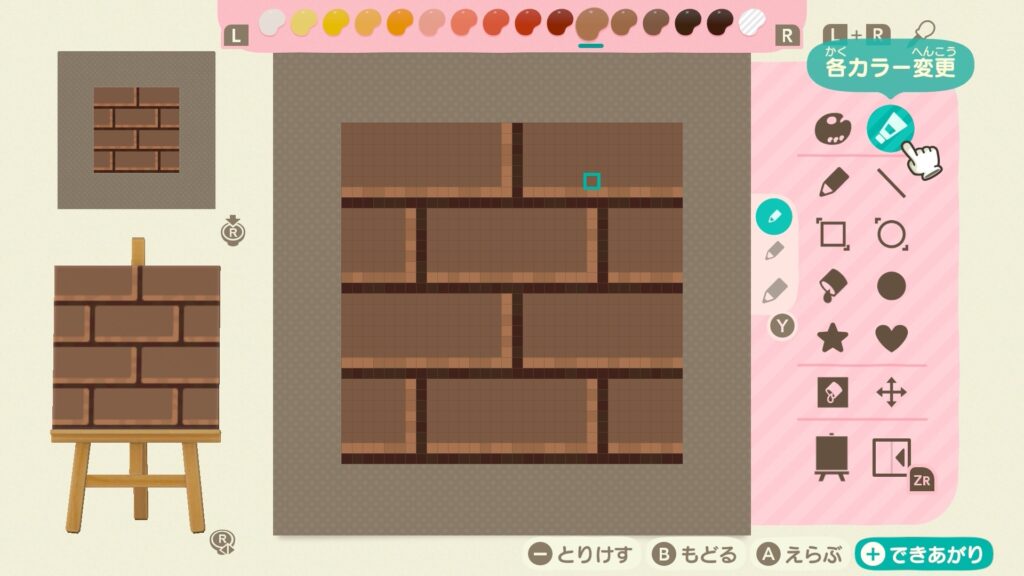
ドットが「滲んだ」ように見えたら成功!
滲むとは
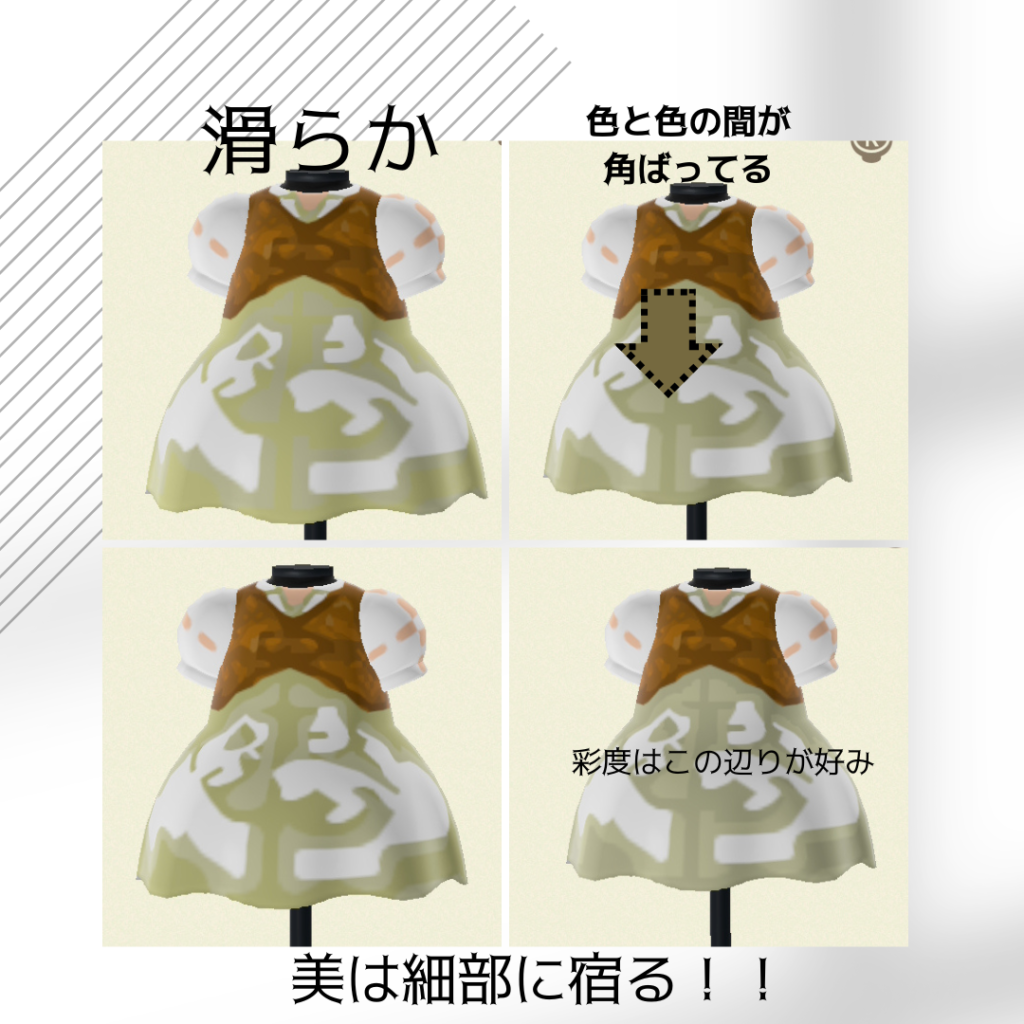
こんな感じに「あざやか」「明るさ」をいじると、角が取れて滑らかな感じになったり、グラデーションになったりします。
滑らかになるまで突き詰めてもよし。
わたしはドット間が滑らかになったら滲んだと解釈しています。
さて、脱線はこのあたりにして、続きを書いていきましょう。
⑧ ベースカラー(その2)を波打つように塗る
直線NG うねうね、ゆらゆらを意識していきます
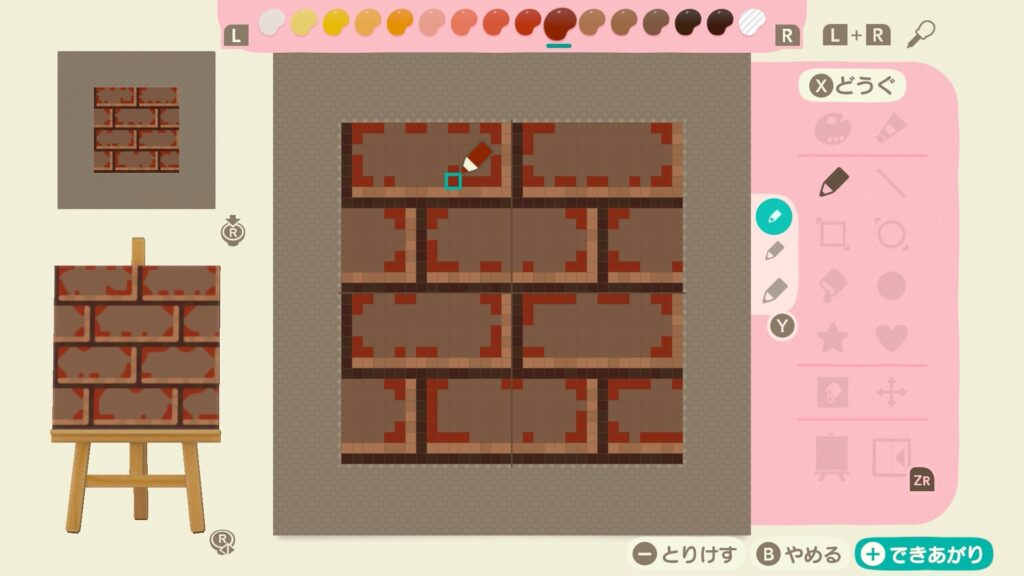
今回はブロックなので、ブロック一個一個を囲む様にうねうね。
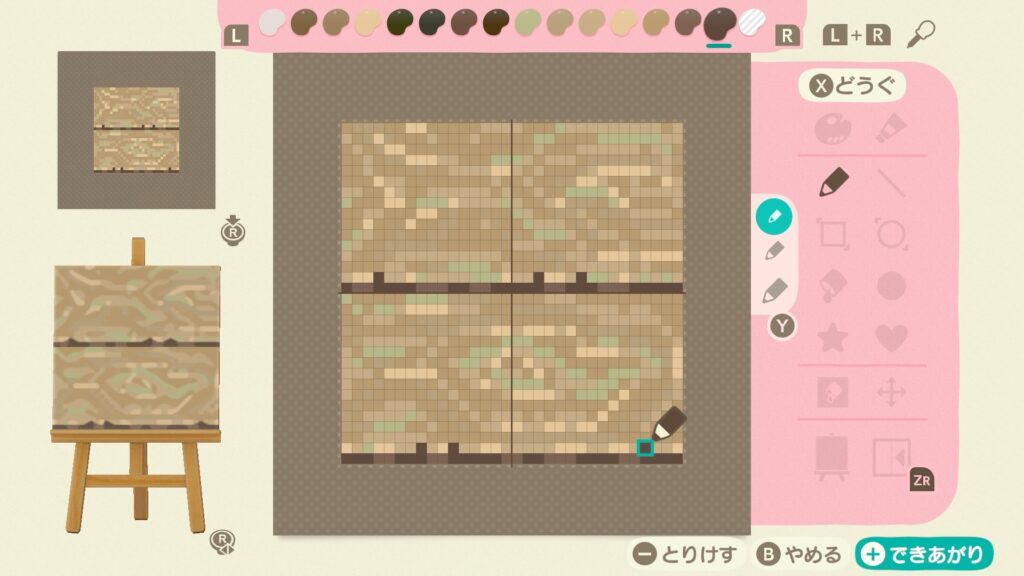
木の模様を書く時は年輪柄にうねうねにします。
⑨ ベースカラーも個別色変えで調整
明るすぎたら少し落とす 主張しすぎたら彩度を下げる。
基本的に色をのでる→色を変えるの順番でどんどんなじませていきます。
⑩仕上げ塗り
残ったパレットで
- 同じ色がベタッと続いている場所
- のっぺり見えるところ
に波打つように描き足す → 色を滲ませるを繰り返して…
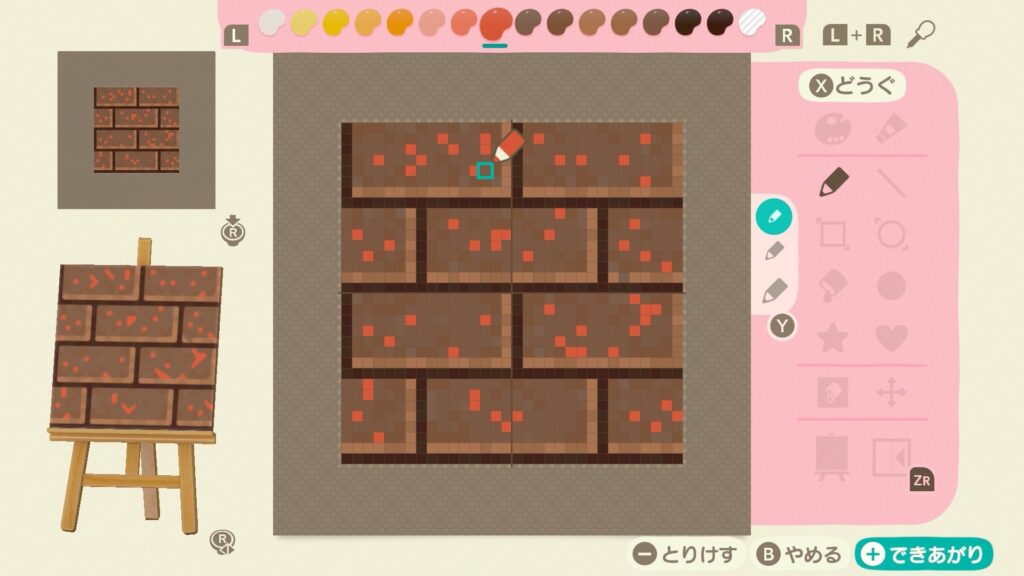
最終的には点々描いて、同じ色が続かないようにしていき…
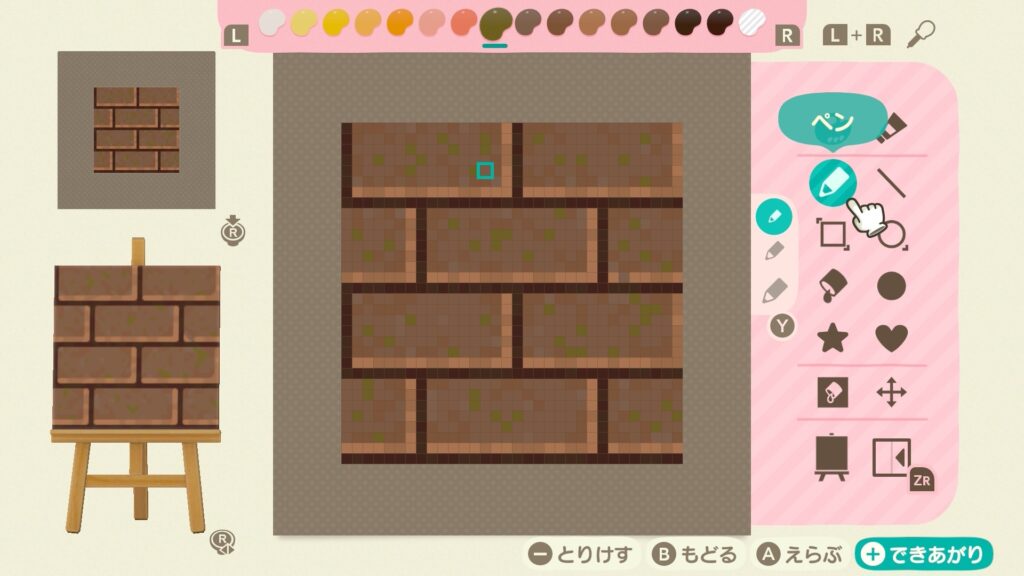
上のオレンジ色部分を色を馴染ませました。
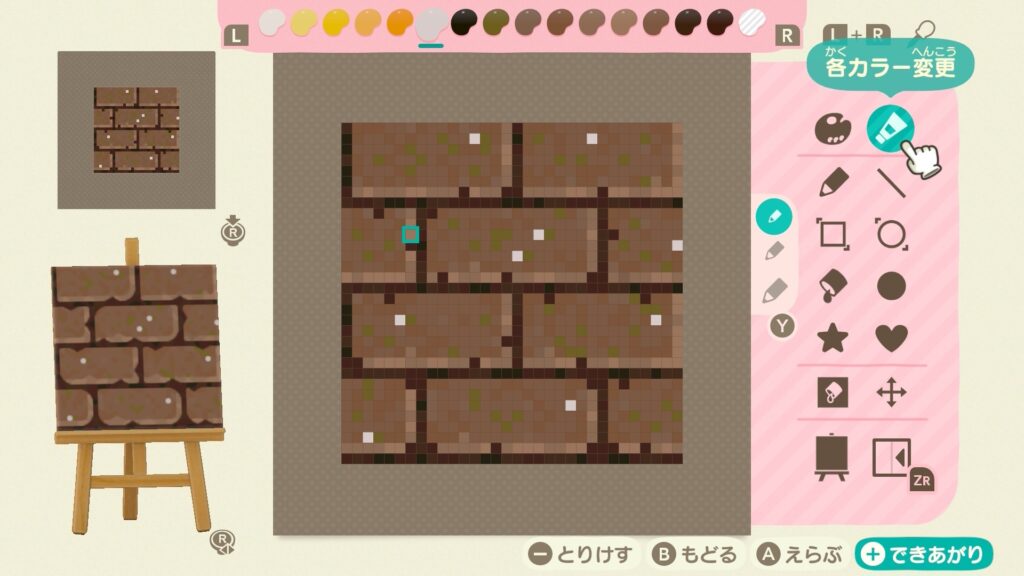
ボツボツのハイライト置くのもあり。
陰影もちょっと増やして欠けたレンガっぽく調整。
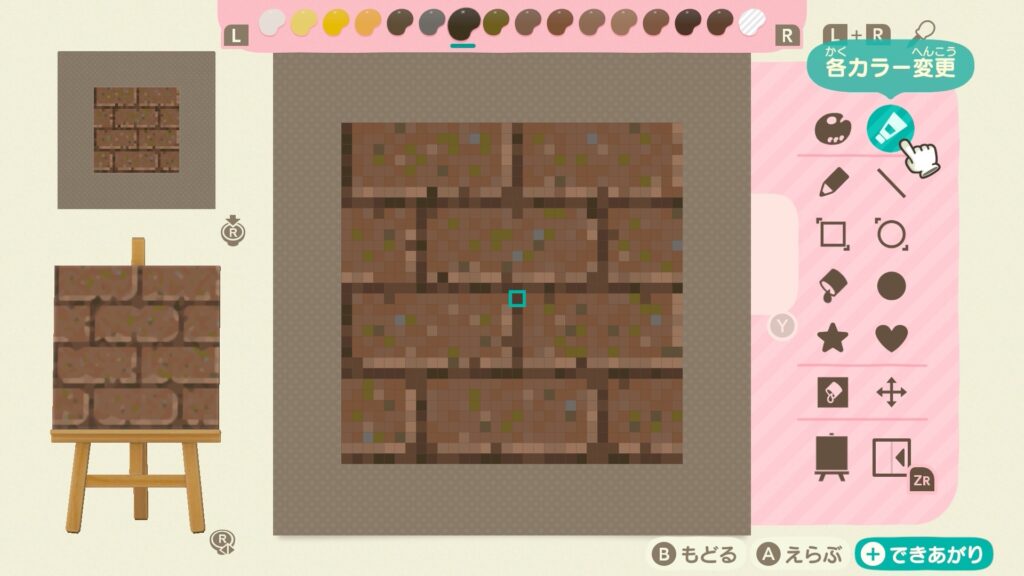
どんどんポツポツやうねうねを増やして色の調整をしていきます。
どんどんクオリティが上がって楽しくなる作業です。
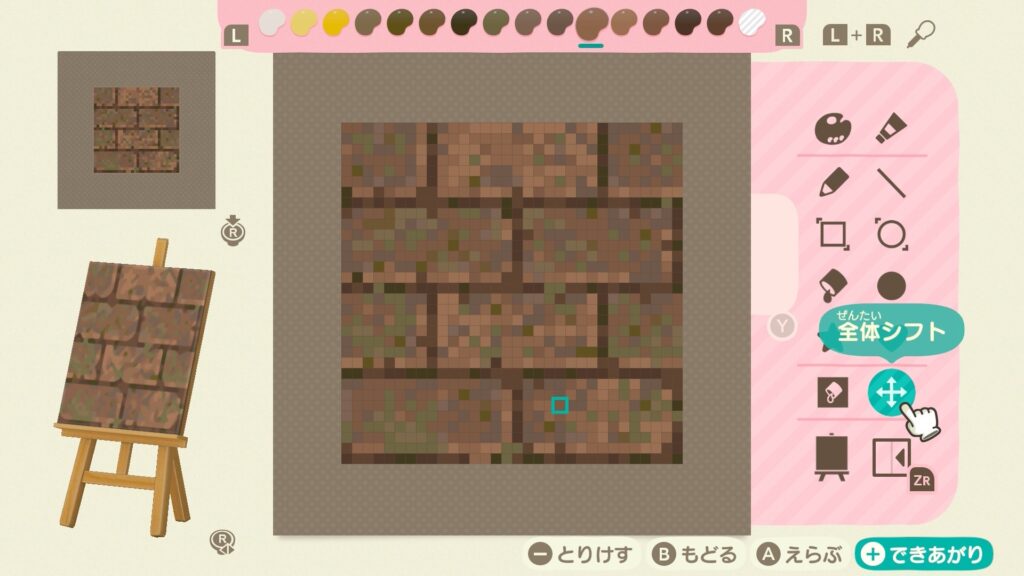
レンガごとに明るいもの、苔むしたもの、とカラーを変えるのもあり。
道具内の全体シフトを押すとパレットを動かせるので、つながりがおかしく無いかもチェック。
これで出来上がり!
透過カラーの使い方(地面デザインにおすすめ)
パレットで斜線が入っている色=透過。
これを使うと…
- 季節ごとの草の色が反映される
- 道の色に重ねられたり
表現の幅が一気に広がります
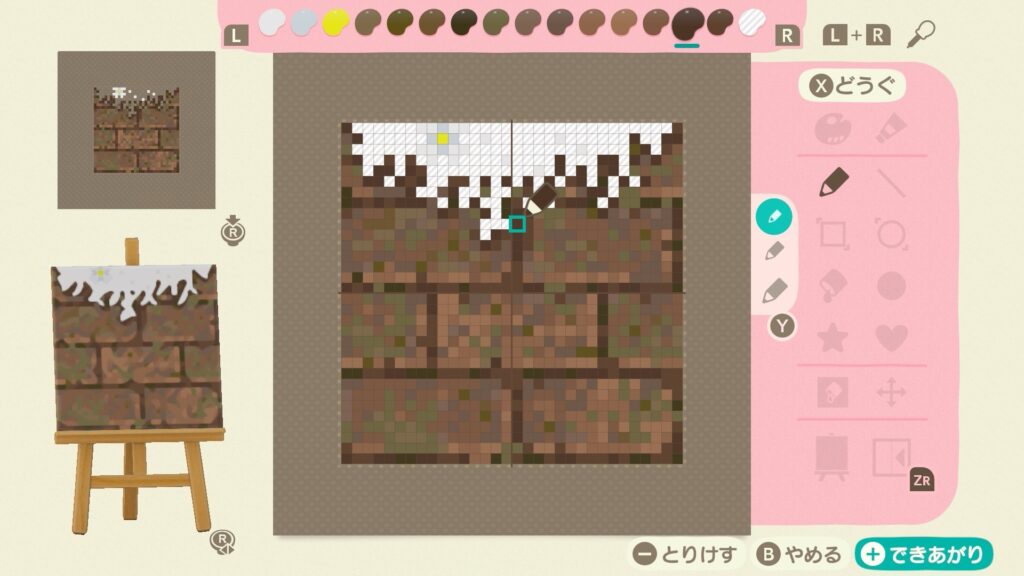
キャンバスはこんな感じ。
透過デザインの注意点
草を透過させる場合は必ず透過部分の「下」にも影を書くこと!
影がないと
不自然・浮いて見える原因になります。
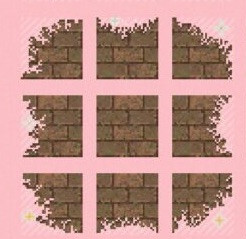
真ん中の一個を作ったらあとはコピーして9個準備。
それぞれのマイデザインが違和感なくつけれる様に、透過させる時は端の透過した色の位置を1から2マスに抑えていた方が良きです。
これができると何が楽しい?
この描き方を覚えると…
インターネットなしでも
- かわいい道が敷ける
- 推しキャラのコスプレ服が作れる
- 推し活グッズ (うちわ・顔出しパネル)も自作できる!
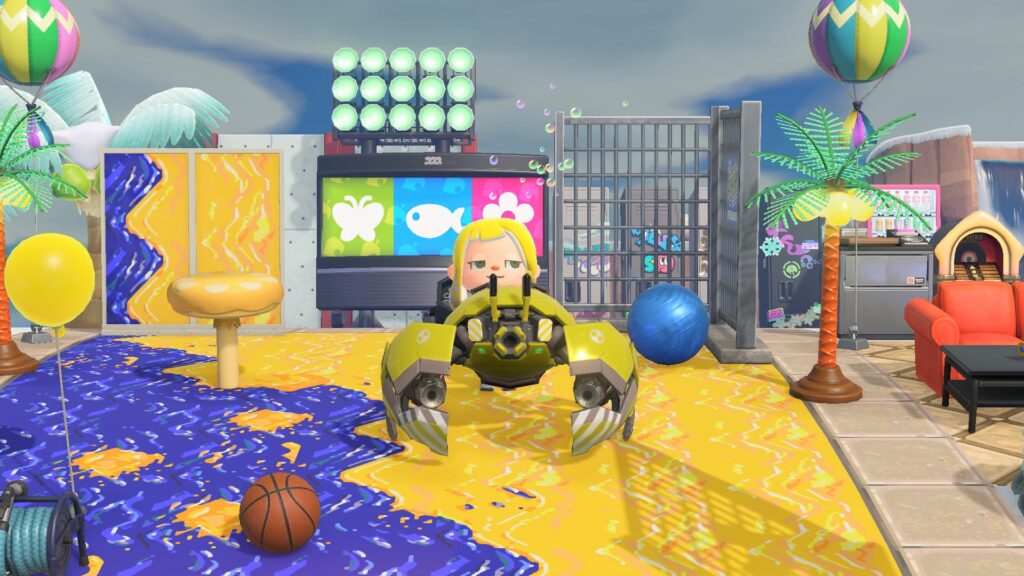
「気に入った配布デザインがない…」
そんなときこそ、自作が最強です!
スプラ家具はあっても、室内用の壁紙や床はあっても屋外の床に敷けるものはない…
でもスプラユーザーなら、広い場所でバシャバシャインクまみれにしたいですよね!
今のところ、床にたくさん敷けるマイデザインがなかったので、公開IDにしておきました。
よかったら作者IDからダウンロードどうぞ。
わりとインクの飛び散りにこだわっちゃってマイデザインの量が多くなっちゃったので(テヘペロ)
個別のIDじゃなくて作者IDで検索して、必要な分だけダウンロードをおねがいします。
作者ID:MA-4154-0411-3137
さて、
実際にこの描き方を使うと、
家具が少なくても、置かなくても、
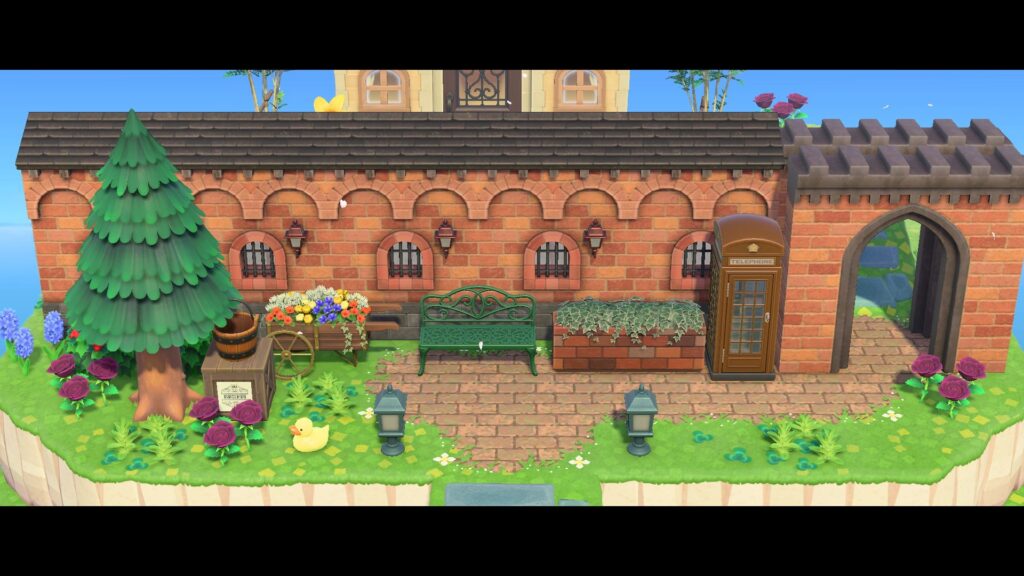
マイデザインだけで島の印象をガラッと変えることができます。
具体的な使い方や配置例は、
家具なしでもおしゃれに見せるマイデザイン活用例で紹介しています
